


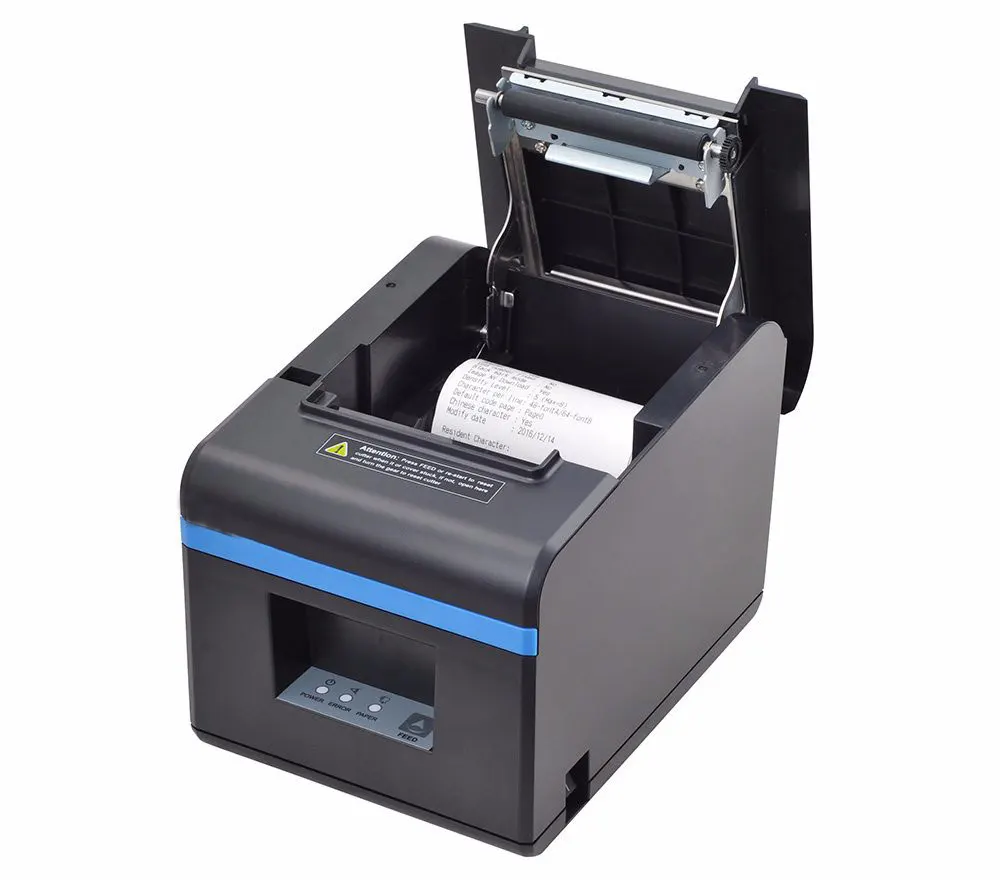


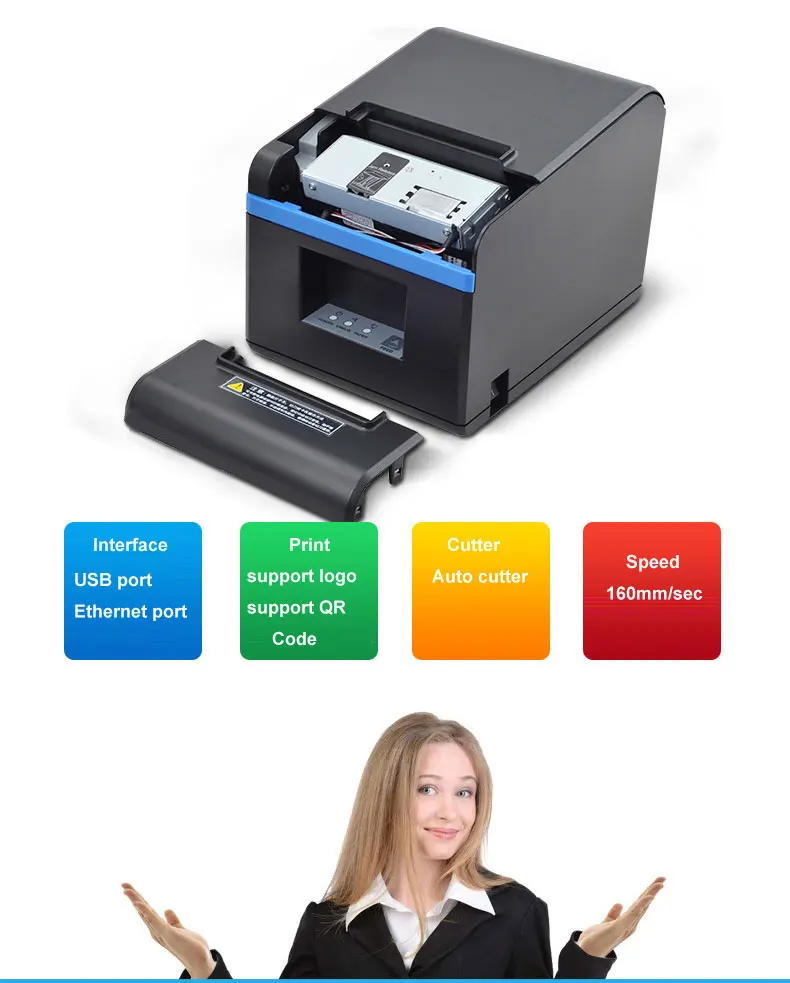
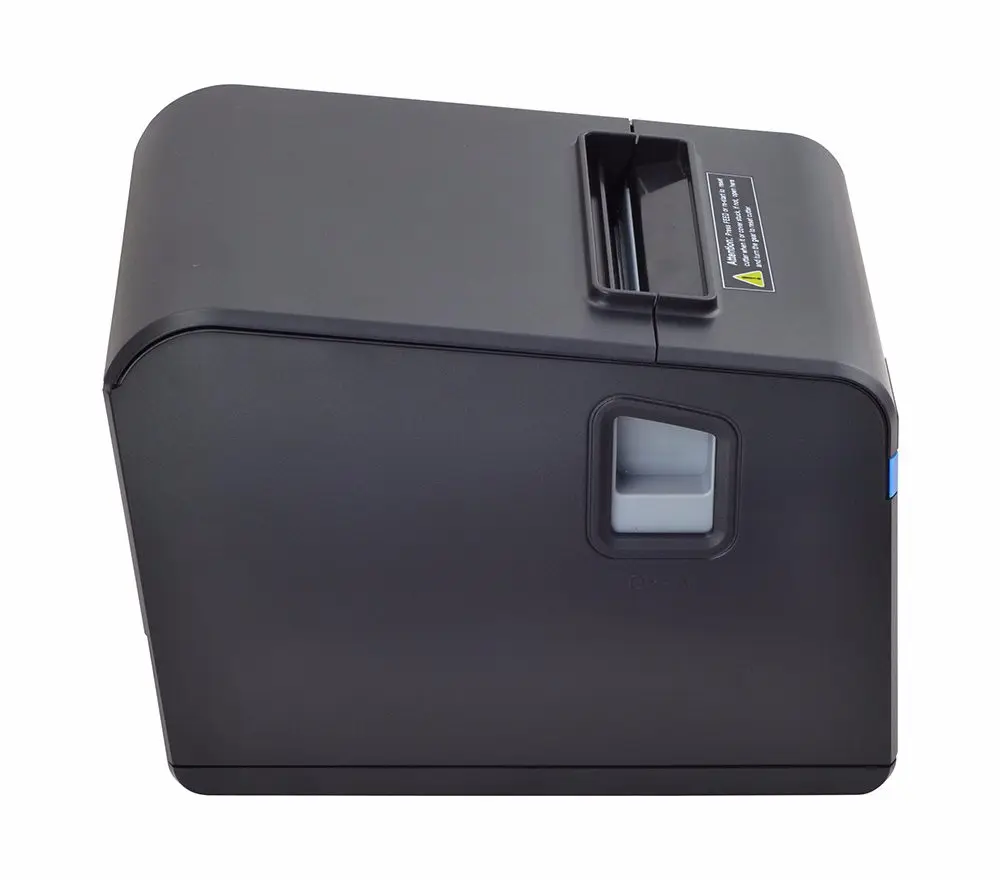
Nuovo arrivato: stampante POS per ricevute con taglierina automatica da 80 mm, porta USB, porta Ethernet o interfaccia Bluetooth per negozio di tè al latte.
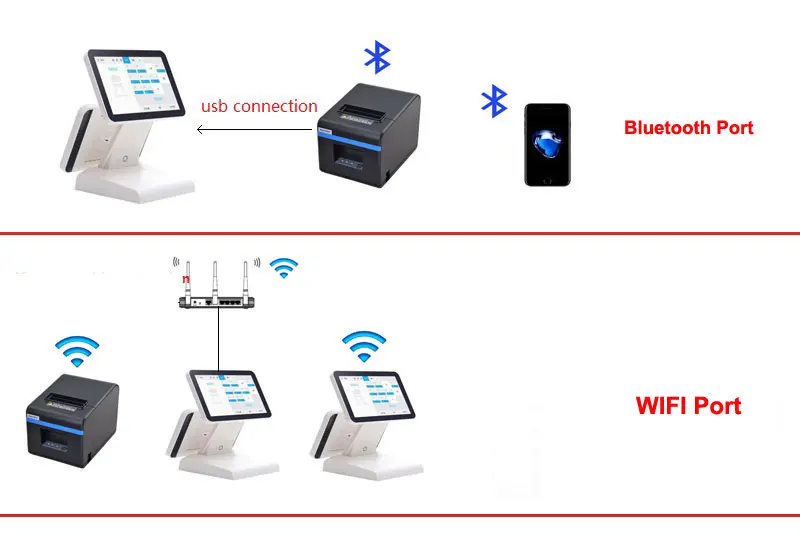
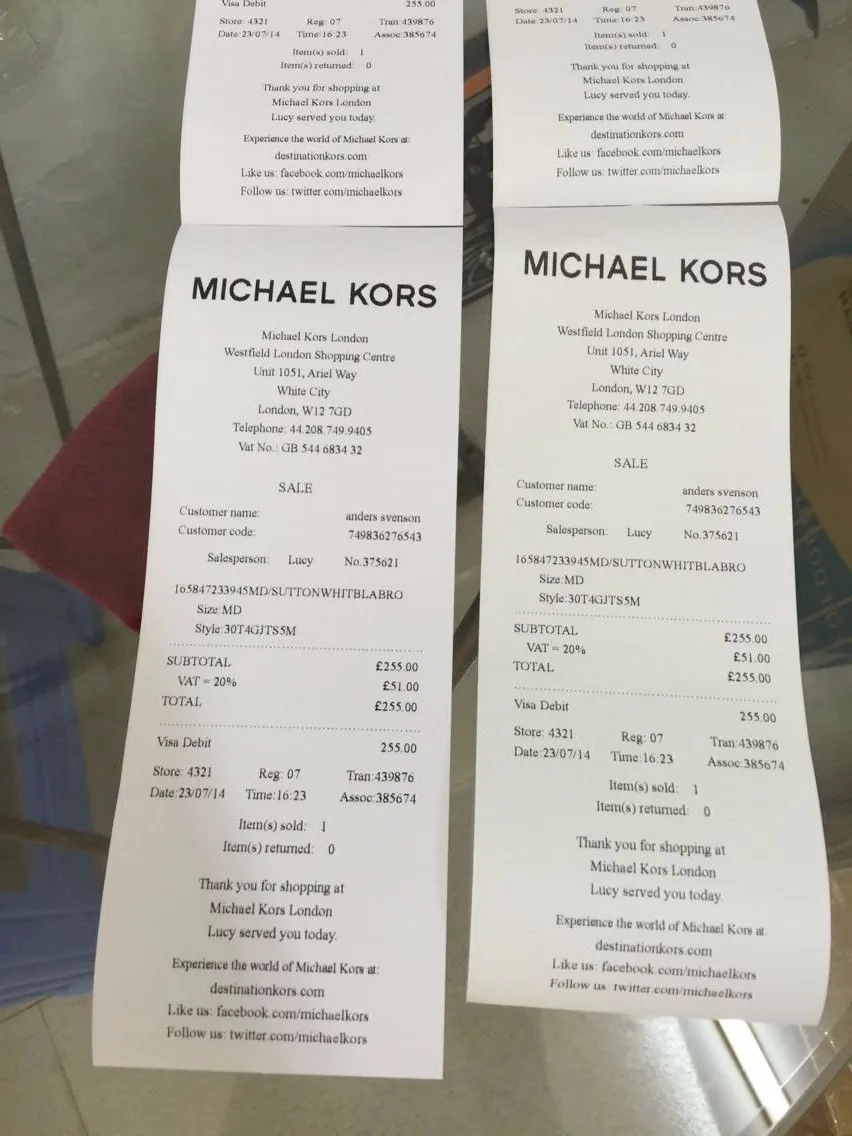
Xprinter XP-N160II è una stampante da 80 mm (3 pollici) con connessione USB/LAN/Bluetooth/WIFI, adatta a tutti i tipi di esigenze di stampa di ricevute, fatture e biglietti. È una stampante ad alta velocità con taglierina automatica.È dotata di un ampio vano per contenere rotoli di carta termica di grande diametro, consentendo così anche un risparmio sui costi dei rotoli termici. La stampante è compatibile con tutti i principali sistemi operativi, come Windows e Linux.La stampante Lan/Bluetooth/WIFI è compatibile anche con i dispositivi mobili che eseguono Android, IOS e Windows.
Specifiche:
Metodo di stampa: linea termica diretta
Dimensione carattere: 576 punti/linea
Velocità di stampa: 200 mm/SEC
Interfaccia: USB+Bluetooth/USB/Ethernet/Porta parallela/WIFI+USB
Carta termica: 79,5±0,5 mm × φ80 mm
Larghezza di stampa: 72 mm
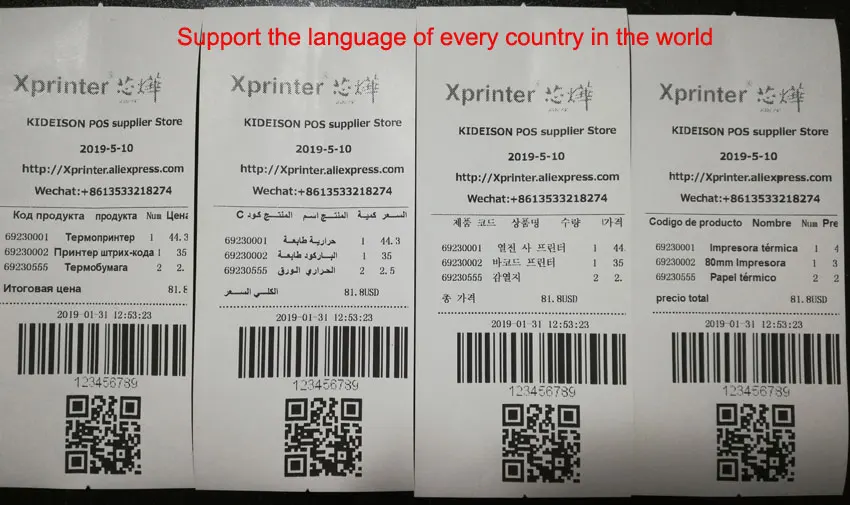
Lingua: supporto multilingue
Tabella dei caratteri estesa: PC347 (Standard Europa), Katakana,
PC850 (Multilingue), PC860 (Portoghese),
PC863 (canadese-francese), PC865 (nordico),
Europa occidentale, Greco, Ebraico, Europa orientale, Iran,
WPC1252, PC866 (Cirillico)#2) PC852 (Latin2)
PC858, IranII, Lettone, Arabo, PT151 (1251)
Comando di stampa: compatibile con i comandi ESC/POS
Potenza: CC 24 V/2,5 A
Cassetto portadenaro: DC 24V/1A
Peso: 1,03 kg
Dimensioni: 190x140x131 mm (L*P*A)
Affidabilità della testina di stampa: 50 km
Temperatura di lavoro: 0-45 C
Umidità relativa: 10-80%
Driver compatibile con: Win 2000, Win 2003, Win XP, Win Vista, Win 7, Win 8, Win 10 e Linux
Caratteristiche:
1.Ottima soluzione per tutti i tipi di aree dei sistemi POS commerciali al dettaglio.
2.Compatto e leggero, design elegante.
3.Alta qualità di stampa e bassi costi operativi.
4.Stampa a basso rumore e ad alta velocità.
5.Supporto per cassetto contanti.
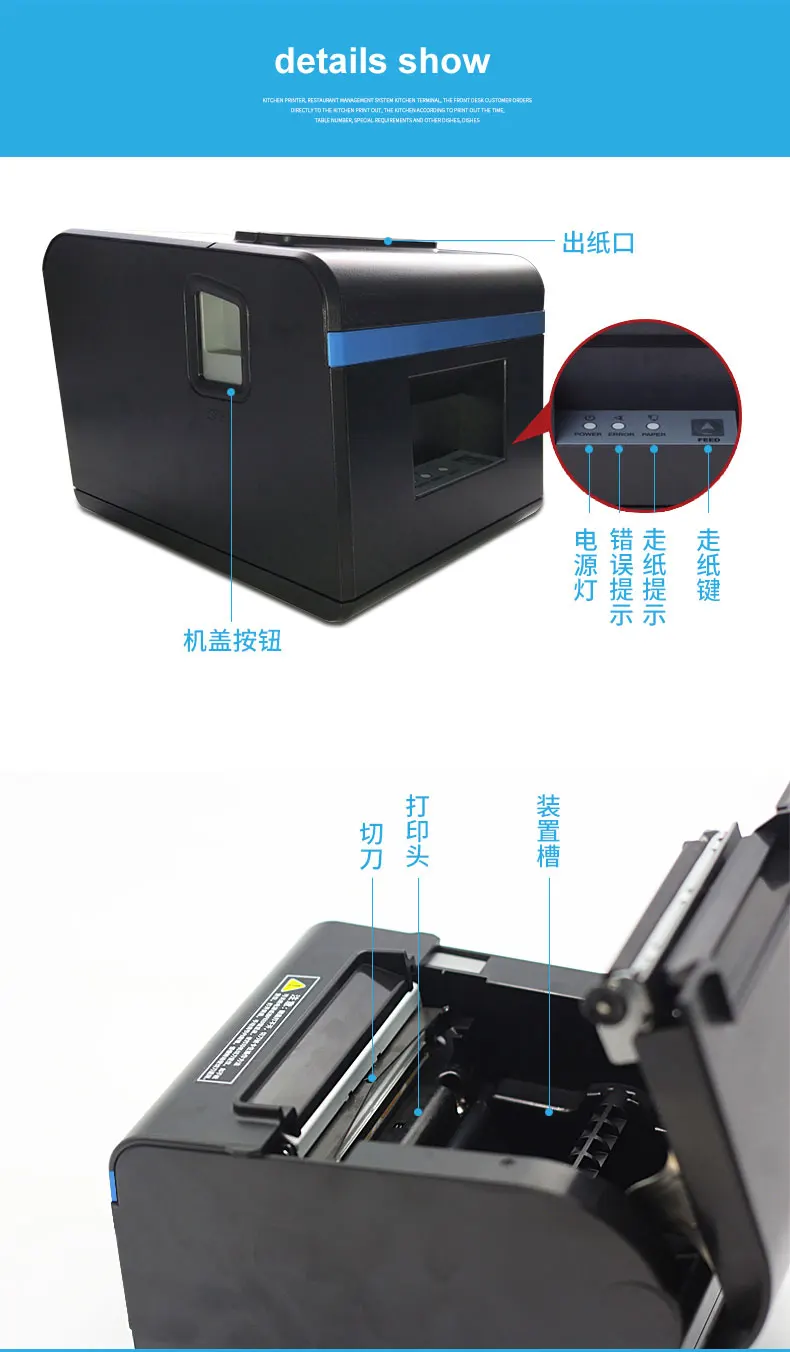
6.Struttura di caricamento della carta semplice, manutenzione facile.
7.Basso consumo energetico, bassi costi operativi (senza nastri, cartucce d’inchiostro).
8.Buffer dati integrato (pronto per ricevere i dati di stampa durante la stampa).
9.Dimensione dei caratteri e spaziatura tra le righe regolabili.
10.Supporto per la stampa di grafica bitmap e scaricabile.
11.Comandi di stampa ESC/POS compatibili
Guida alla pulizia della stampante
La testina della stampante richiede la pulizia quando si verifica uno dei seguenti casi:
1) la stampa non è chiara;
2) alcune colonne sulla pagina stampata non sono chiare;
3) l’alimentatore emette rumore.
La procedura di pulizia della testina di stampa è la seguente:
1) Spegni la stampante, apri il coperchio e rimuovi eventuali fogli di carta.
2) la testina della stampante si raffredda completamente se la pulizia viene effettuata subito dopo la stampa;
3) Pulire la superficie della testina della stampante termica con un panno morbido imbevuto di etanolo per rimuovere polvere e/o macchie.
4) attendere che l’etanolo evapori completamente, rimettere il coperchio ed eseguire la stampa di prova.
Il pacchetto include:
Mini stampante per ricevute da 80 mm x 1
Cavo dati USB x 1
Cavo di alimentazione x 1
Adattatore di alimentazione x 1
Rotolo di carta x 1
Manuale utente x 1
Nota: ora nuova versione, non è incluso il CD dei driver, è necessario scaricarlo dal sito Web ufficiale o lasciare la tua email, possiamo inviarlo alla tua email
Domande frequenti:
Versione BluetoothÈ necessario installare un’app POS sul cellulare, nell’app utilizzare il Bluetooth per connettere la stampante e il cellulare, quindi stampare tramite l’app POS.e non è possibile stampare la ricevuta con il logo.
Utilizzando lo strumento Xprinter, configura un indirizzo IP all’interno della tua rete locale per la stampante e inserisci il WiFi e la password della tua rete locale nella stampante, consentendo alla stampante di connettersi alla tua rete locale tramite WiFi.
//www.xprinter.net/companyfile/41.html
Passaggio 1Stampa la pagina “auto-test” per verificare se il dispositivo è in modalità AP o STA. Se è in modalità STA, è necessario convertirlo prima in modalità AP.
(Modalità STA -> Modalità APPremi il tasto “Feed” e tienilo premuto, poi accendi l’alimentazione della stampante. Dopo che la stampante ha stampato la pagina di autotest e l’opzione di selezione WIFI, premi il tasto “Feed” una volta. La stampante stamperà la scelta della modalità AP/STA, quindi premi il tasto “Feed” una volta. La stampante sarà in modalità AP.)

Passaggio 2 In modalità AP, la stampante funge da hotspot con SSID: Printer, Chiave: open, e IP AP: 10.10.100.254


Passaggio 3,Stampa la pagina “auto-test” e verifica l’indirizzo IP della stampante. Successivamente, installa il driver della stampante, seleziona la porta Ethernet e inserisci l’indirizzo IP della stampante appena configurato.







-
Specifiche
Domande frequenti
Q1: Questa stampante può essere utilizzata per il sistema Win8 o Win10, Mac?
Risposta:Sì, al momento dell’installazione ti verrà chiesto di selezionare Win7, Win8, Win10 o Mac.
Q1: Il driver della stampante è in inglese, russo, spagnolo?
Risposta:Sì, supporto
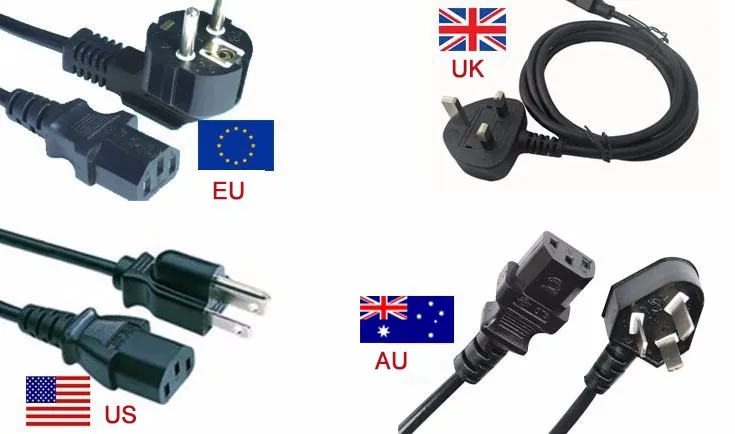
Q3: È possibile fornire la spina standard europea, la spina standard americana o la spina standard britannica?
Risposta:SÌ, quando si effettua l’ordine è possibile selezionare la spina AU, EU, US e UK.

Recensioni
Ancora non ci sono recensioni.