
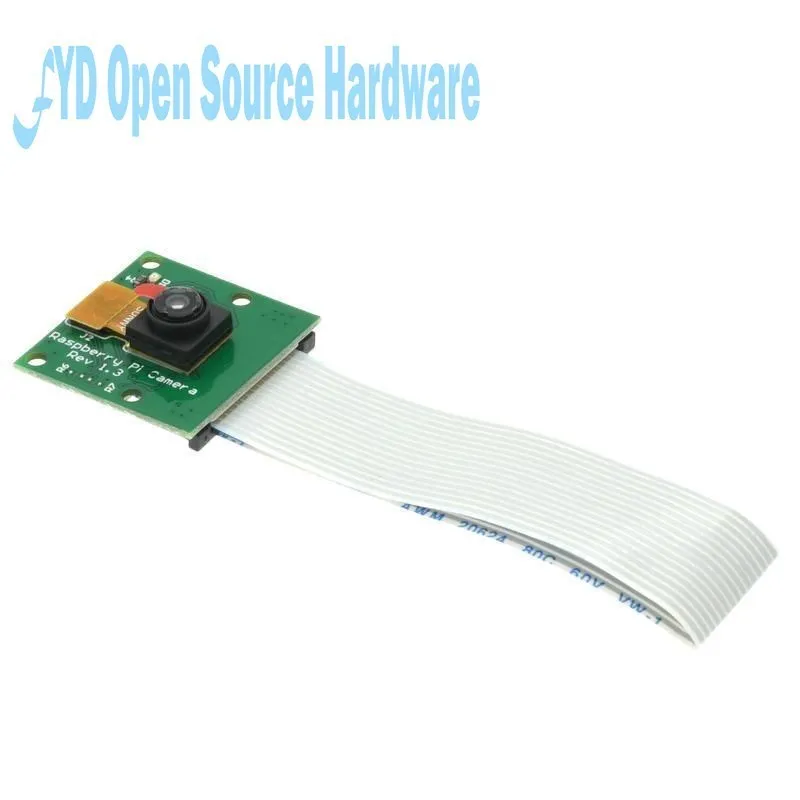
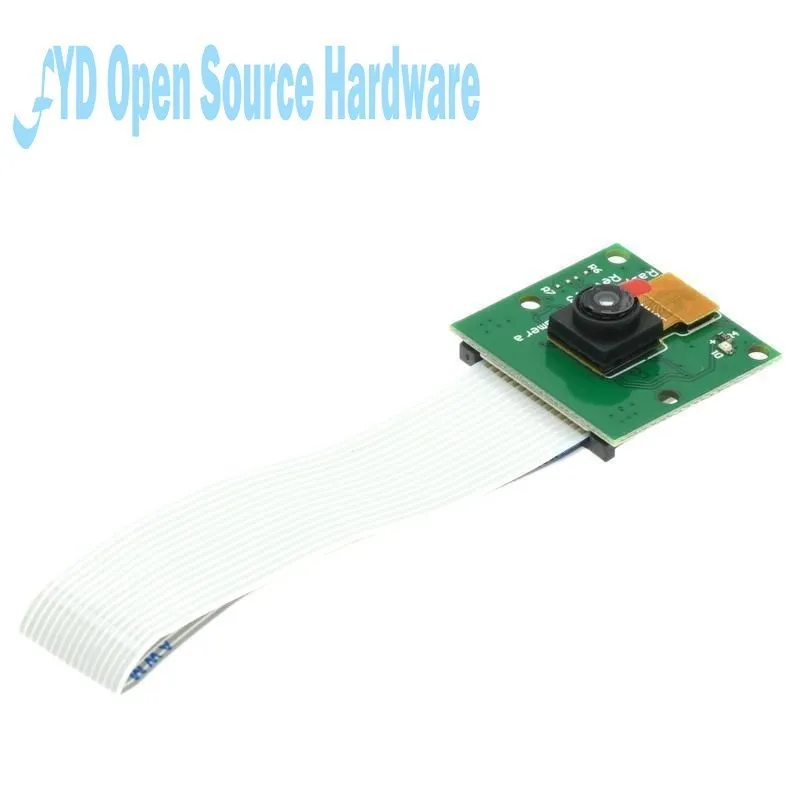
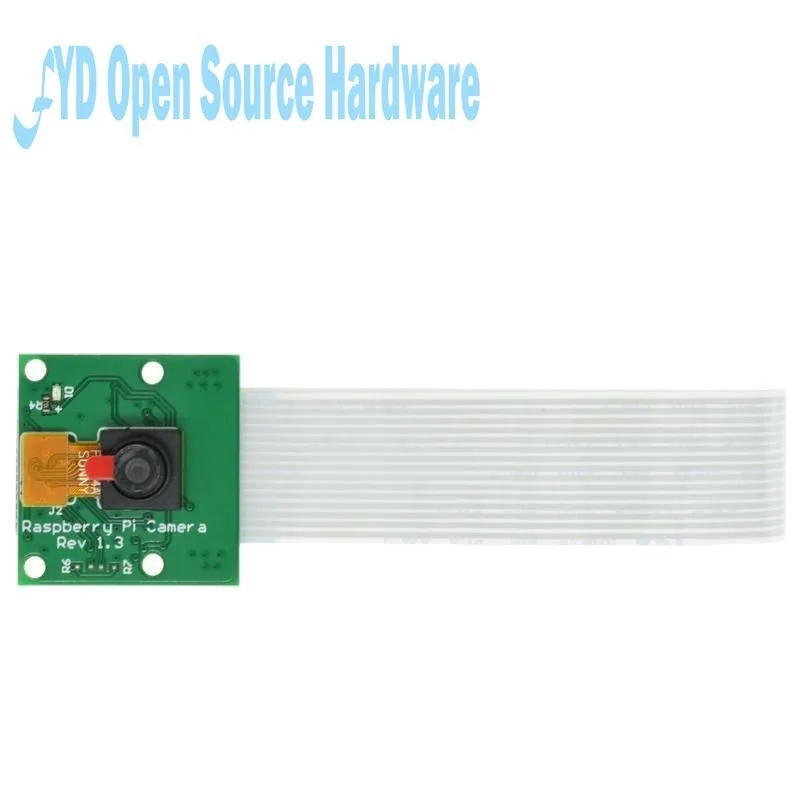
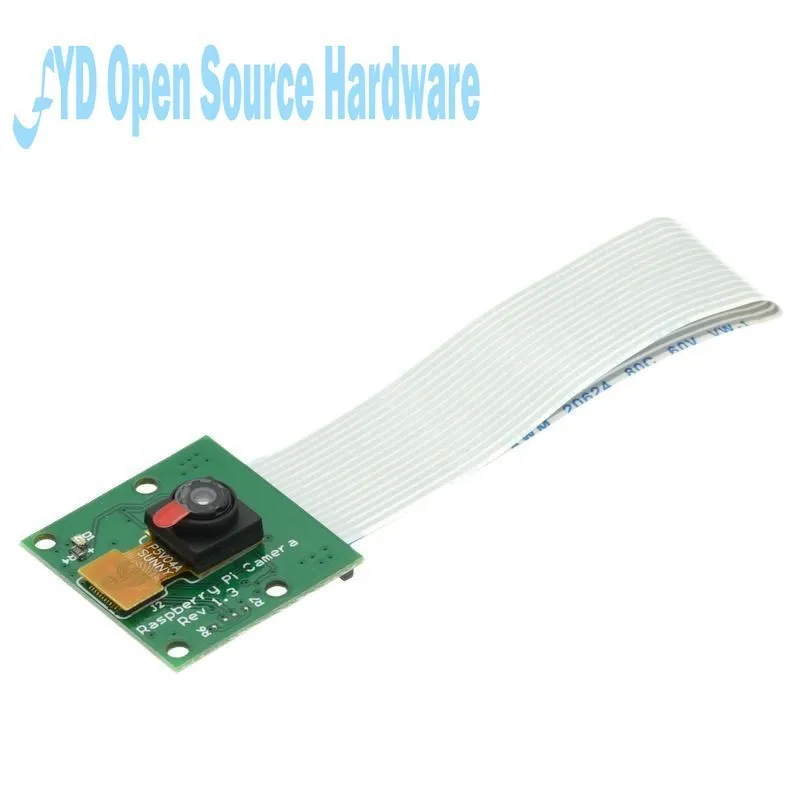
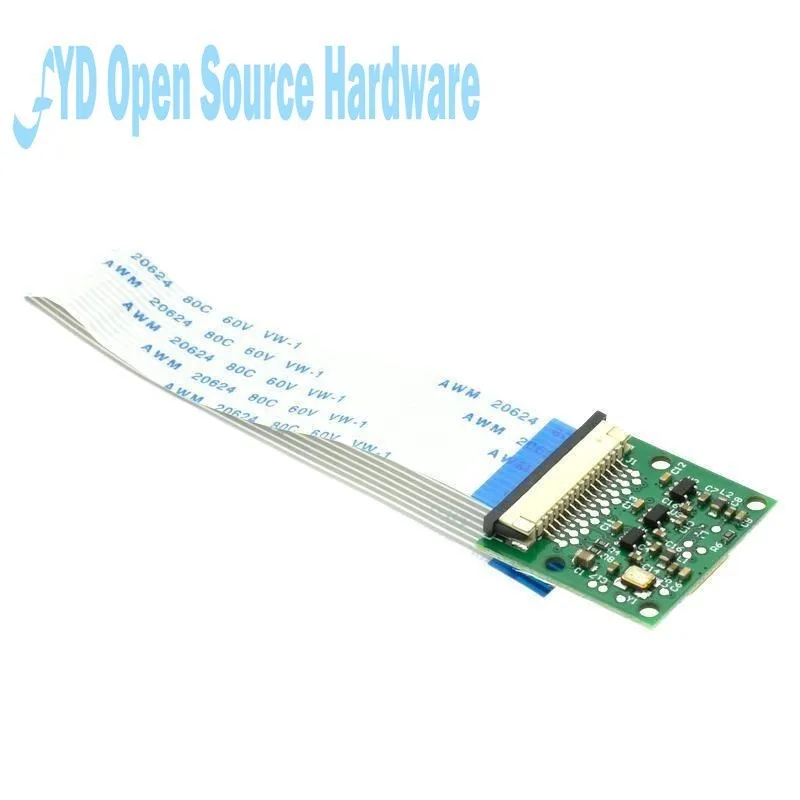
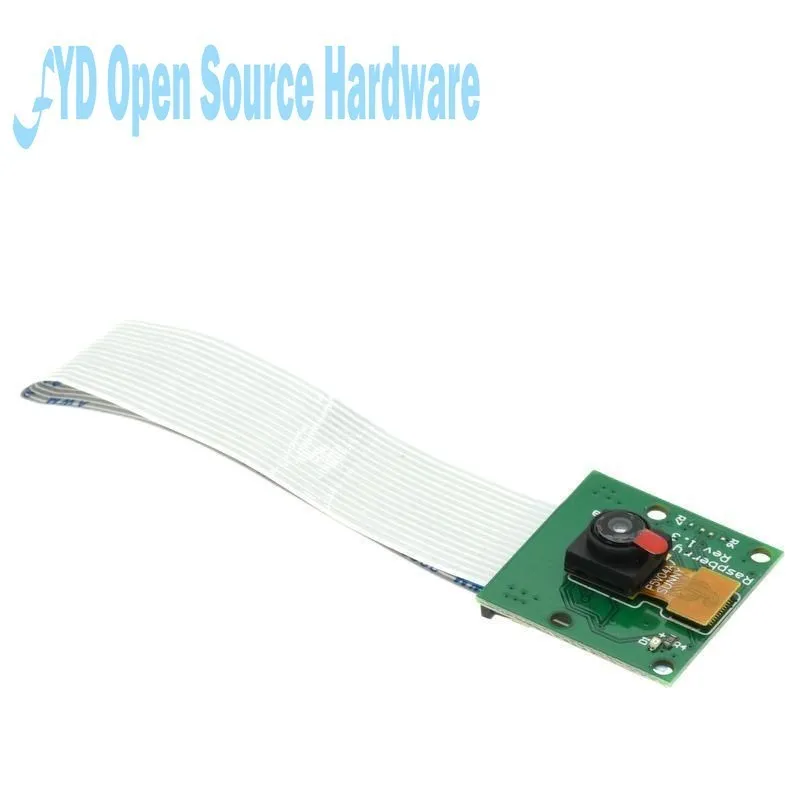
parametro:
Colpo: 1/4 5M
apertura: 2,9
lunghezza focale: 3,29
FOV: 72,4 gradi
Connessione hardware:
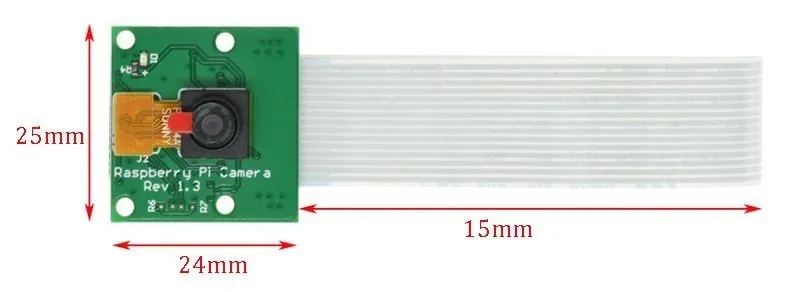
1. cavo morbido, connettore verticale a 90 gradi, porta HDMI accanto ad esso.Quando è collegato al lato contatto rivolto verso l’interfaccia HDMI.
2.Rimuovere la pellicola protettiva prima di utilizzare l’obiettivo
3. tavole nude, prestare attenzione ai danni ESD, proteggersi dall’elettricità statica!
Software:
1.Pi raspi-config e firmware sono stati aggiornati sulla fotocamera, eseguire un aggiornamento apt-get; aggiornamento apt-get;
2. raspi-config, seleziona la fotocamera, avvia il driver della fotocamera del firmware RPi, quindi riavvialo
3.Utilizzare la telecamera operativa raspivid e raspistill del programma di comando per acquisire immagini o videoclip
4.I videoclip catturati devono essere riprodotti con mplayer
Come vengono trasmessi i dati tramite webcam Webcast out:
Tramite comando nc (ncat – Concatenate e reindirizzate prese) dei dati di ingresso della telecamera, reindirizzati direttamente alle porte di uscita di rete.
come abilitare il supporto della fotocamera in RAS successivo
Avvia il Pi e accedi al nome utente predefinito è Pi e la password predefinita è Raspberry (Nota: se li hai cambiati dall’impostazione predefinita, dovrai fornire i dettagli del tuo utente/password)…
Esegui i seguenti comandi nel terminale per aggiornare il firmware ah e lui e Raspberry Pi all’ultima versione:
aggiornamento individuale sudo apt-
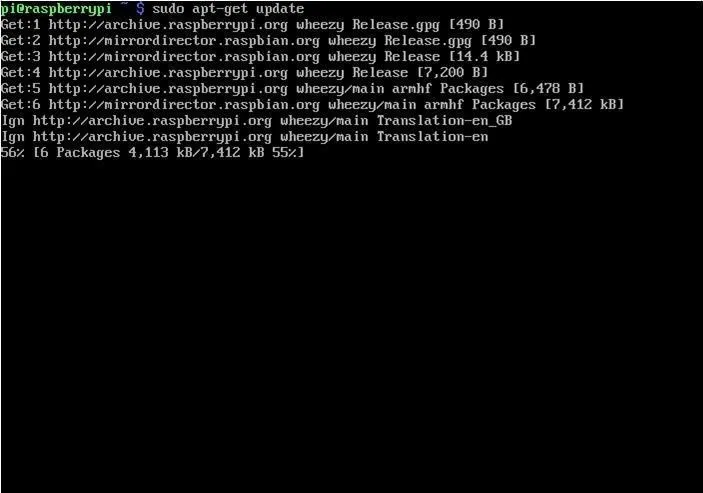
fare clic per ingrandire
aggiornamento individuale sudo apt
fare clic per ingrandire
Lui e accedi alle impostazioni di configurazione e pi Buddha mentre lui e il suo non esegue il seguente comando:
sudo RAS pi-config
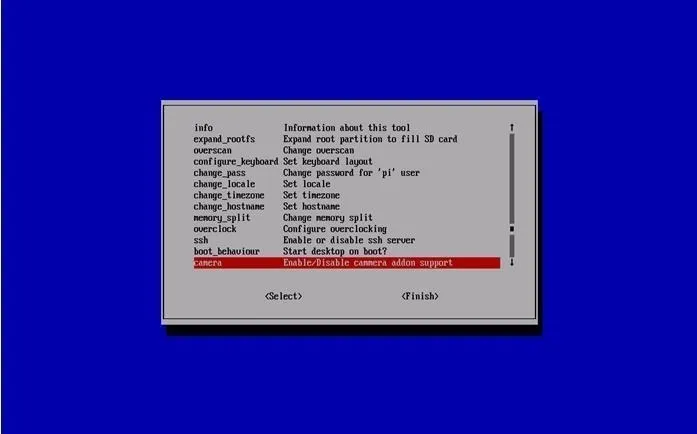
fare clic per ingrandire
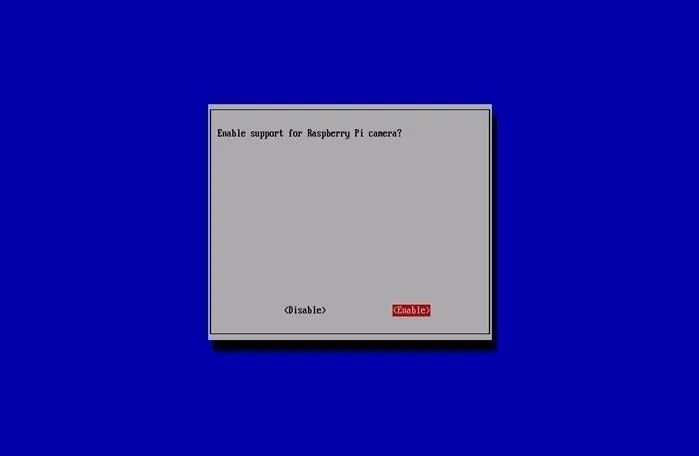
fare clic per ingrandire
seleziona “Finitura” Riavvio della stabilità.
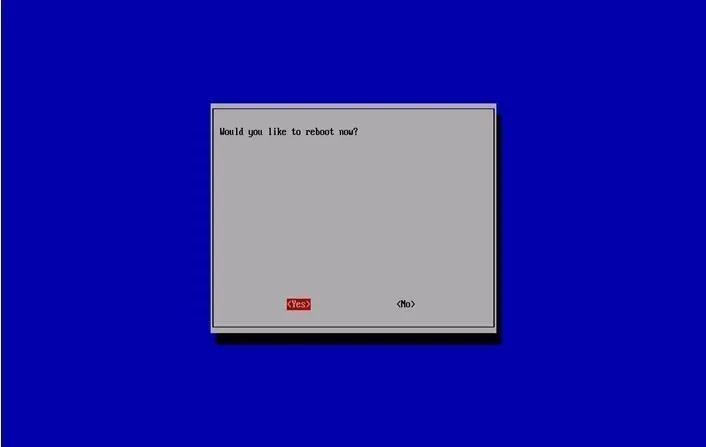
fare clic per ingrandire
come usarlo e il software della fotocamera Raspberry Pi
Raspivid è un’applicazione della linea di comando che consente di acquisire video con il modulo fotocamera, mentre l’applicazione Raspistill consente di acquisire immagini.
– Oh, o l’output specifica il nome del file di output e lui ha stabilito: il o il timeout specifica la quantità di tempo in cui verrà visualizzata l’anteprima in millisecondi.Tieni presente che questo set su 5 secondi per impostazione predefinita e quel raspistill catturerà la cornice finale del periodo di anteprima.
– In o-Tocca demo e demo tangibile che scorrerà attraverso di lui e vari effetti di immagine disponibili.
comandi di esempio
Premere l’immagine di acquisizione in formato jpeg:
RAS pi still – oh immagine.jpg
anche l’acquisizione di video in ah 5 è in formato 264:
RAS pi vi – Un ulteriore video 264 oh.
acquisire il video ah 10:
RAS pi vi di – oh video anche 264– lui 10000
l’acquisizione di video nella demo ah 10 è tangibile:
RAS pi vi di – oh video anche 264– Ele 10000 – il
per vedere l’elenco delle possibili opzioni, come la corsa di RAS pi vi Buddha o di RAS pi ancora% 2C aveva una corsa miserabile:
RAS pi vi pari al % 7C in meno
RAS pi ancora% 7C in meno
Può dire e utilizzare la freccia per scorrere il tipo stabile, per favore per uscire.
è disponibile la documentazione estesa.
si noti che ci sono cloud, si consiglia di modificare la password Ssh di Chang E se è presente l’utilizzo della fotocamera A% 2C per impedire l’accesso indesiderato.
come trasmettere in streaming video da lui e la telecamera Raspberry Pi tramite la rete ah
per visualizzarlo e nutrirlo su Linux
installare dipendenze e non gestirlo e il suo successivo in ah terminal:
sudo apt-installazione individuale MPlayer net cat
Trova il tuo indirizzo IP eseguendo ifconfig.(Il tuo indirizzo IP sarà elencato nell’uscita della console e probabilmente sarà del modulo 192.168.1.XXX).
Esegue il comando successivo in un terminale A per visualizzarlo e alimentarlo utilizzando MPlayer:
Soprannome – a – paura 5001% 7C MPlayer -fps 31 – Pulizia 1024–
per visualizzarlo e nutrirlo su Windows
installare invece Linux in esecuzione stabile.
Trova il tuo indirizzo IP eseguendo ipconfig.(Il tuo indirizzo IP sarà elencato nell’uscita della console e probabilmente sarà del modulo 192.168.1.XXX).
scarica l’MPlayer.
scarica il cat netto.
tieni presente che qualcuno browser lamentano che questi file sono dannosi% 2C L’olio misto Aspen non sono eseguibili.
premi e lui può risolverlo e Windows’r’r’Can contemporaneamente per risolverlo e il dialog “Run”.inserisci cmd.exe nel suo stabilimento e il dialogo premi per accedere / tornare per aprire un messaggio DOS.
Inserisci su di lui il seguito comando e chiedi di visualizzarlo e nutrirlo utilizzando MPlayer:
[Path to nickname.exe] nickname.exe -l – paura 5001% 7C [path to MPlayer.exe] MPlayer.exe -fps 31 – Pulizia 1024–
per visualizzarlo e alimentarlo su OS X
scaricare MPlayer.
in alternativa, il 50% 2C aveva un miserabile download del MPlayer utilizzando l’infusione del % 2C quale torrezione consiglia.
Trova il tuo indirizzo IP eseguendo ifconfig.(Il tuo indirizzo IP sarà elencato nell’uscita della console e probabilmente sarà del modulo 192.168.1.XXX).
Esegui il seguente comando nel terminale per visualizzarlo e alimentarlo utilizzando MPlayer:
Soprannome – a – paura 5001% 7C MPlayer -fps 31 – Pulizia 1024–
per vederlo e nutrirlo su ah Raspberry Pi:
Trova il tuo indirizzo IP eseguendo ifconfig.(Il tuo indirizzo IP sarà elencato nell’uscita della console e probabilmente sarà del modulo 192.168.1.XXX).
Lui ed esegue i seguenti comandi in ah terminal su di lui e riceve pi:
Buffer Mk FIFO
Soprannome – paura 5001 – a > buffer% 7C / opt / VC / Double / hello_ pelle / hello_video / hello_video bin buffer.
trasmettere e nutrirsi da lui e lui Pi con il modulo fotocamera collegato
dopo averlo configurato e “ricevendo” Spen Puer istruzioni sulla macchina superiore al % 2C lui ed eseguilo e seguendo i comandi nel terminale su di lui e ah” trasmettendo “Pi:
RAS pi vi – lui999999– oh-% 7C soprannome [inserire l’indirizzo IP di lui e di lui e del cliente] 5001
è infortunatamente troppo difficile usarlo e i comandi elencati in “come usarlo e il software della fotocamera Raspberry Pi” Cambia la sezione E sopra per lui e cattura il tempo o per aggiungere un effetto video Ah.




Recensioni
Ancora non ci sono recensioni.