
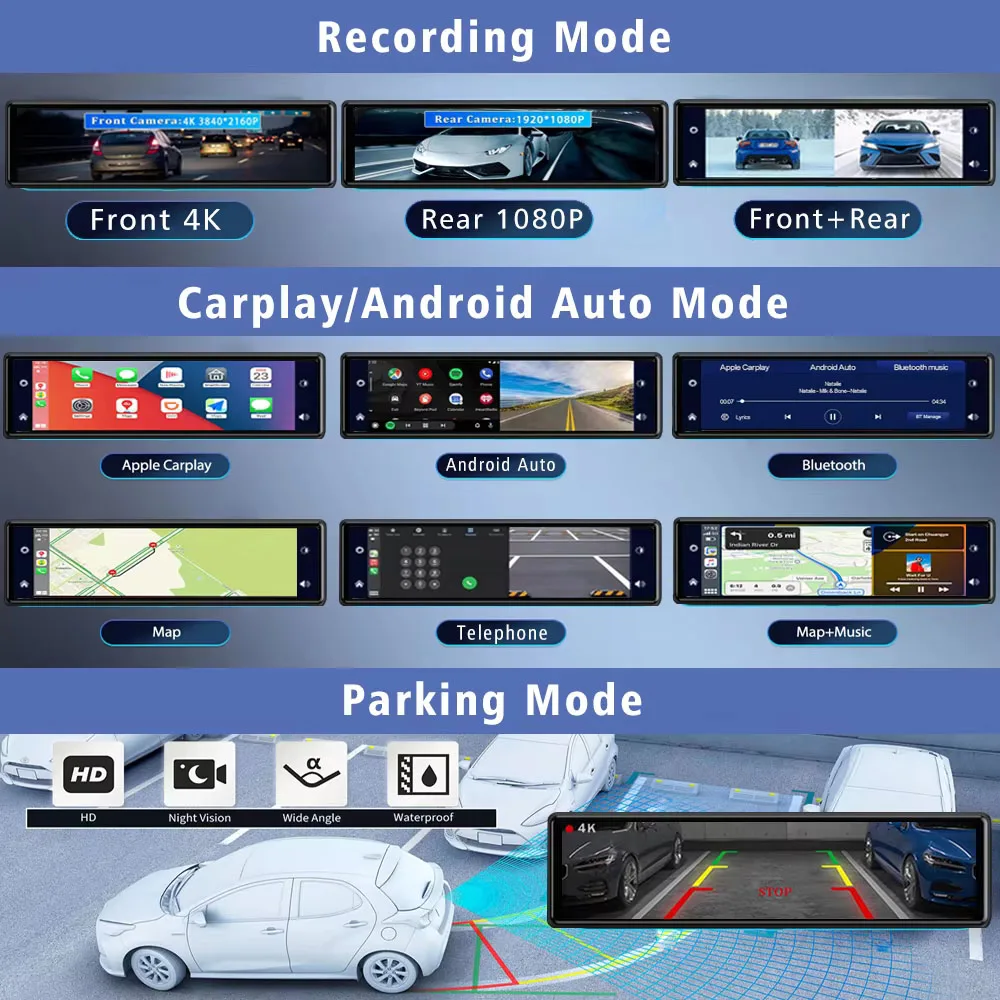
Inglese, Cinese, Coreano, Giapponese, Russo, Arabo, Spagnolo, Portoghese, Polacco, Turco, Francese, Tedesco, Italiano, Ebraico, Ceco, Olandese.
Informazioni sulla formattazione della scheda di memoria:
Quando si installa una scheda di memoria per la prima volta, assicurarsi di formattare la scheda di memoria sul DVR. Dopo la formattazione, il DVR potrà riconoscere correttamente la scheda di memoria.
Passaggi di formattazione: Dopo aver installato la scheda di memoria, accedere al menu del DVR, trovare l’opzione di formattazione e cliccare per formattare la scheda di memoria. (Importante: formattare la scheda di memoria sul computer è un’operazione errata. Assicurarsi di formattare la scheda di memoria tramite l’opzione del menu del DVR.)
Informazioni sulla connessione Carplay/Android Auto:
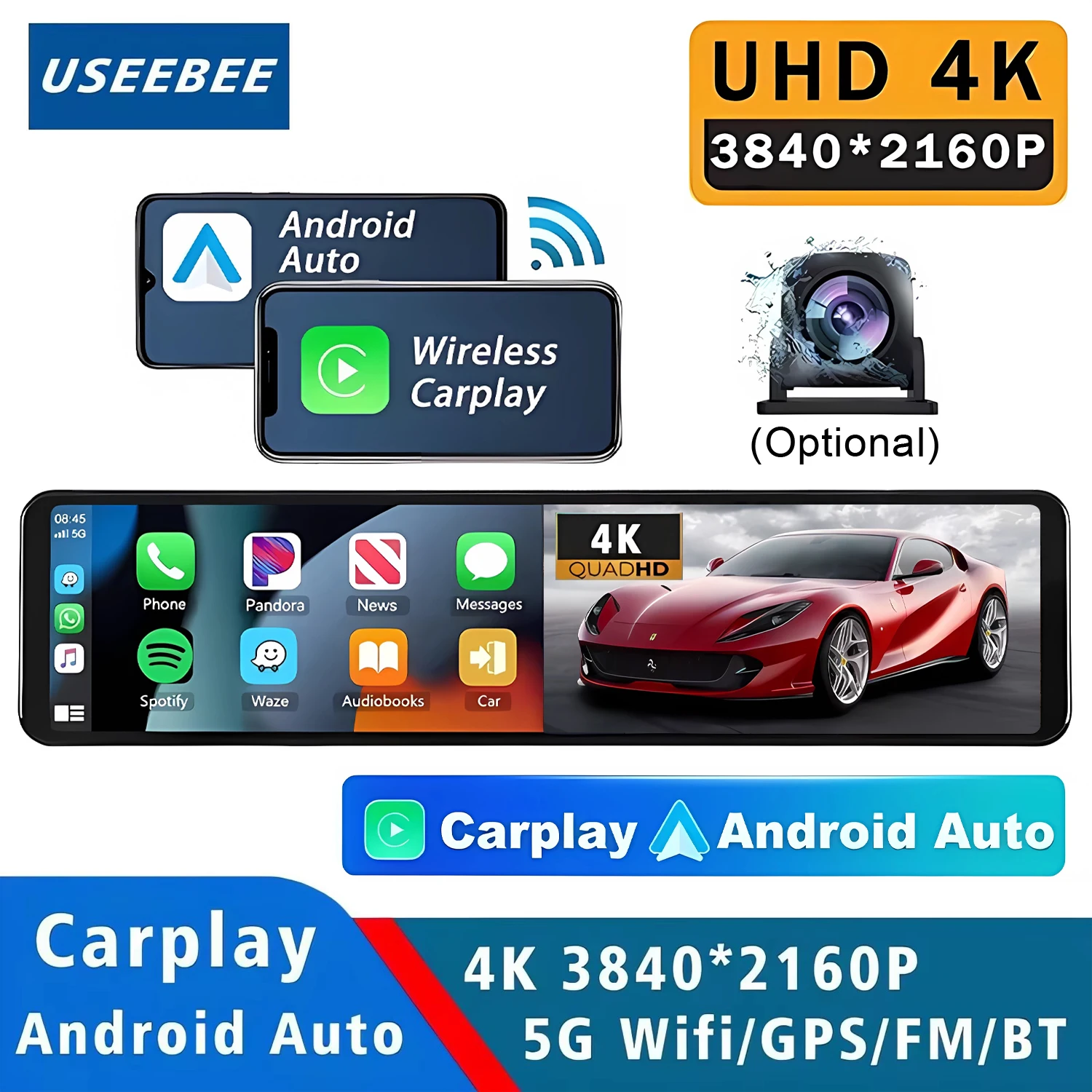
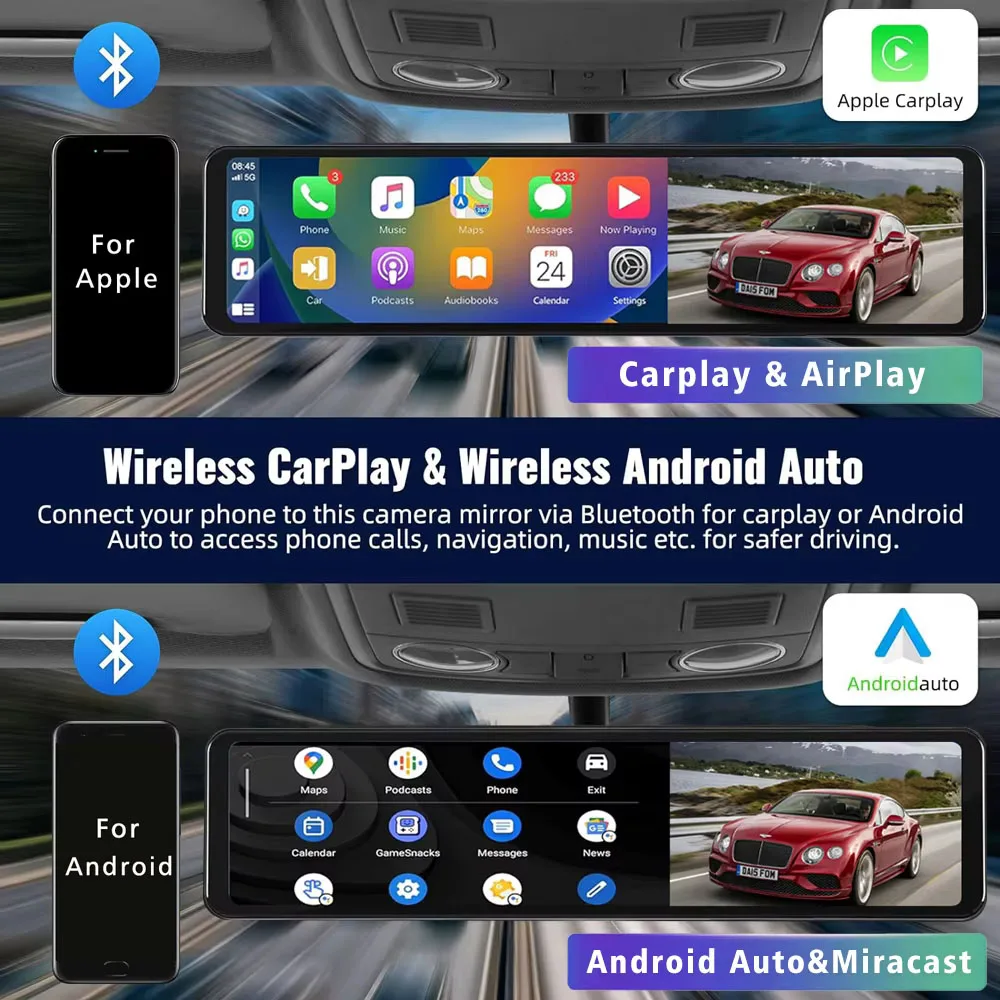
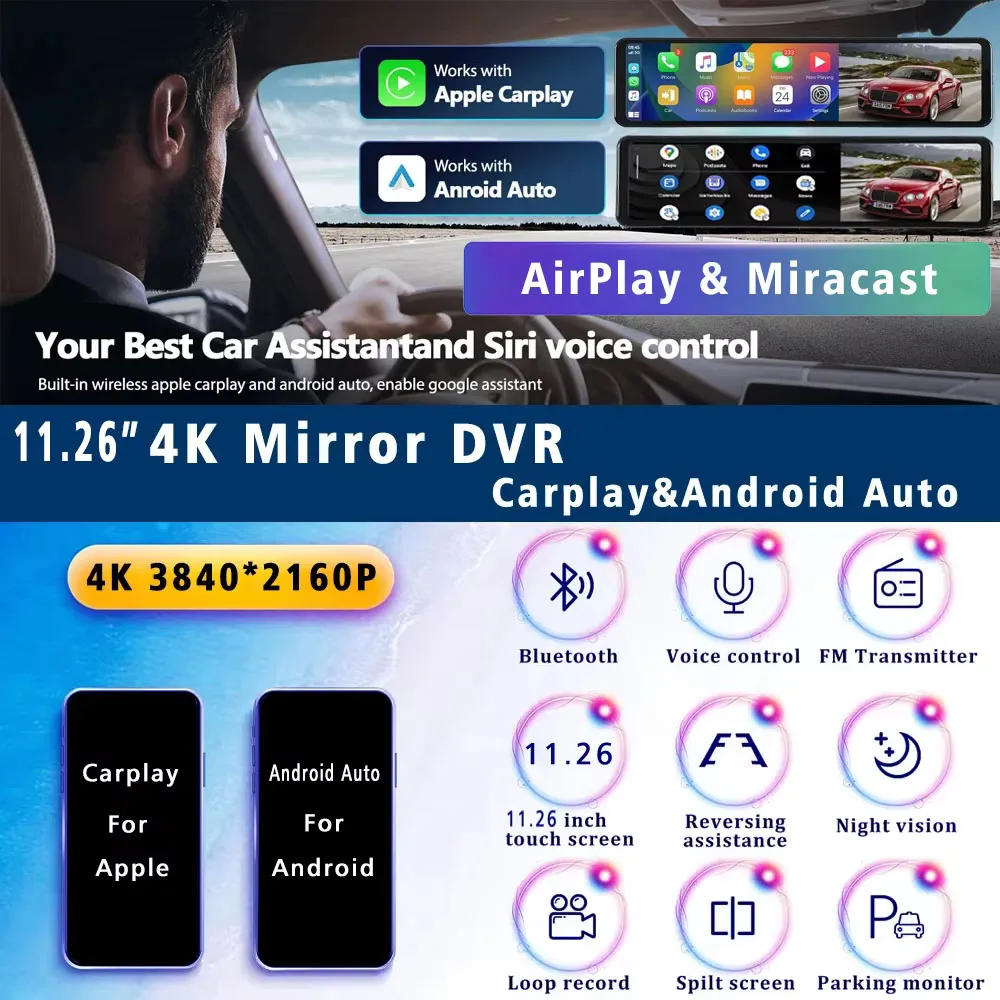
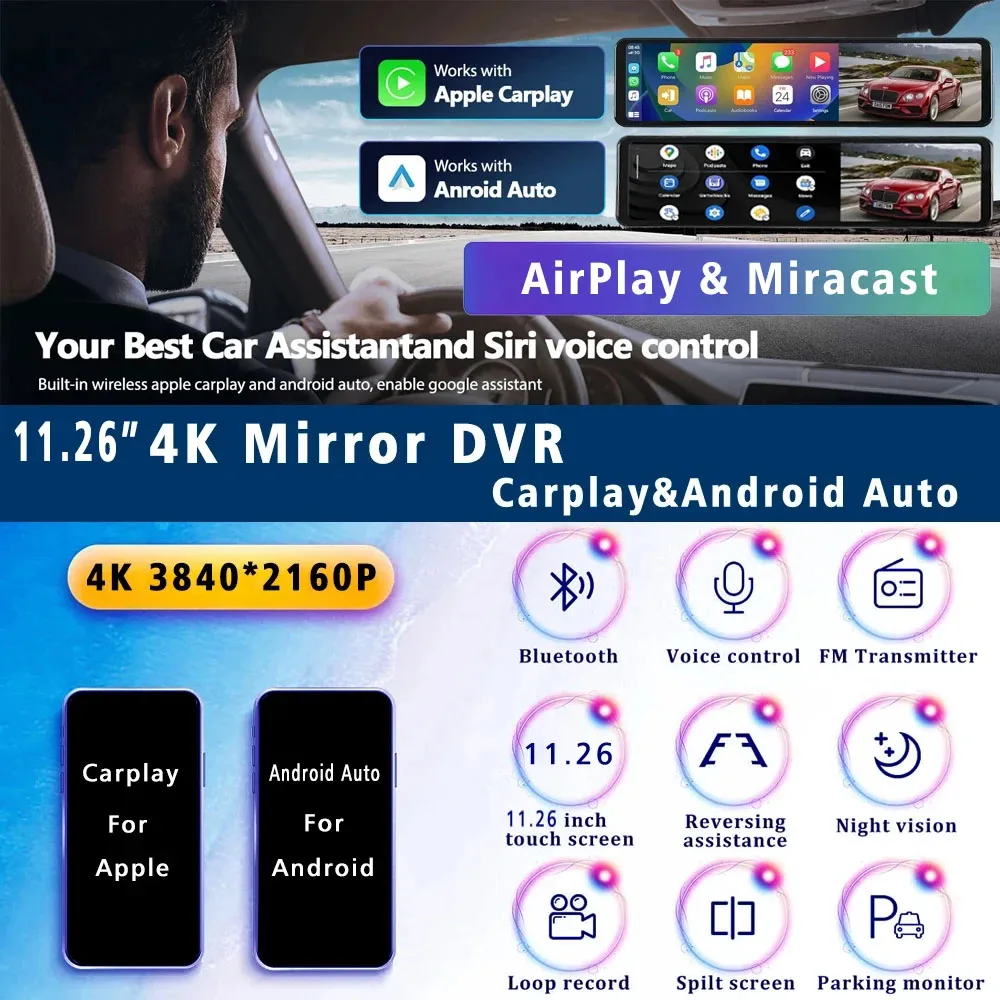
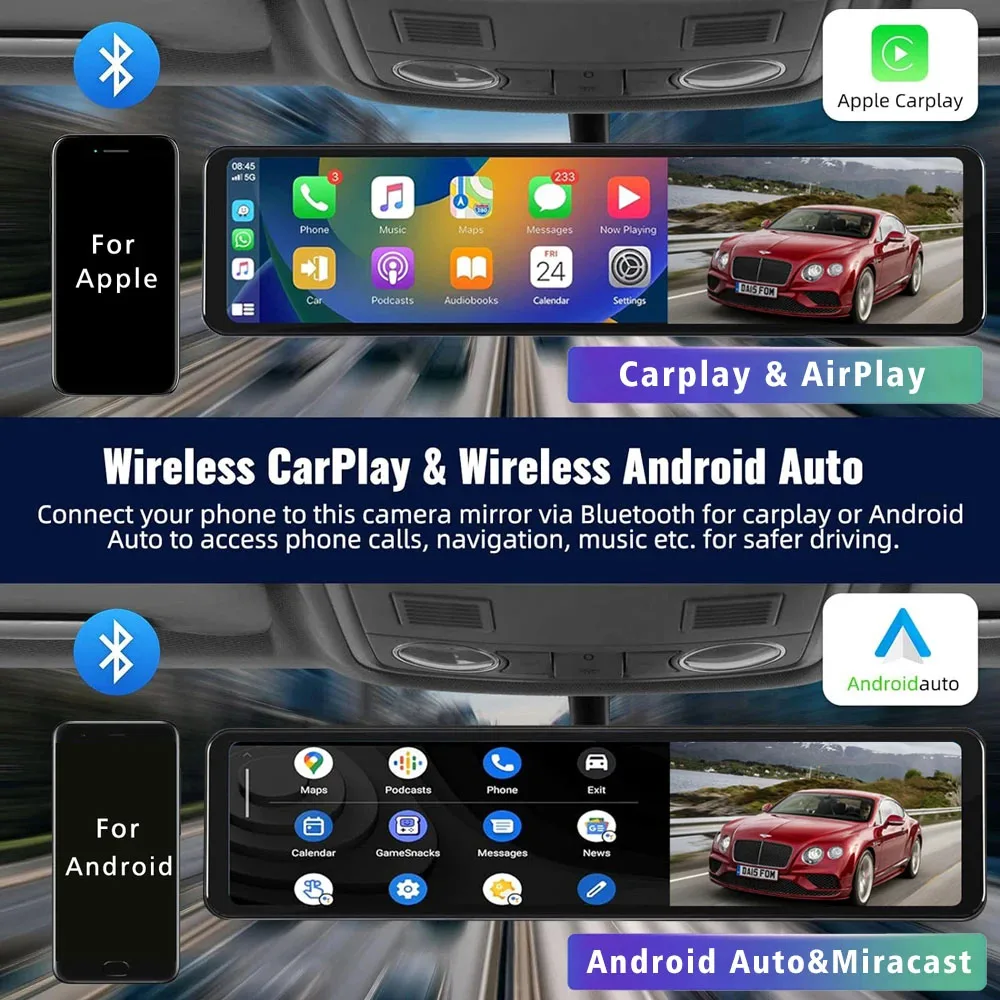
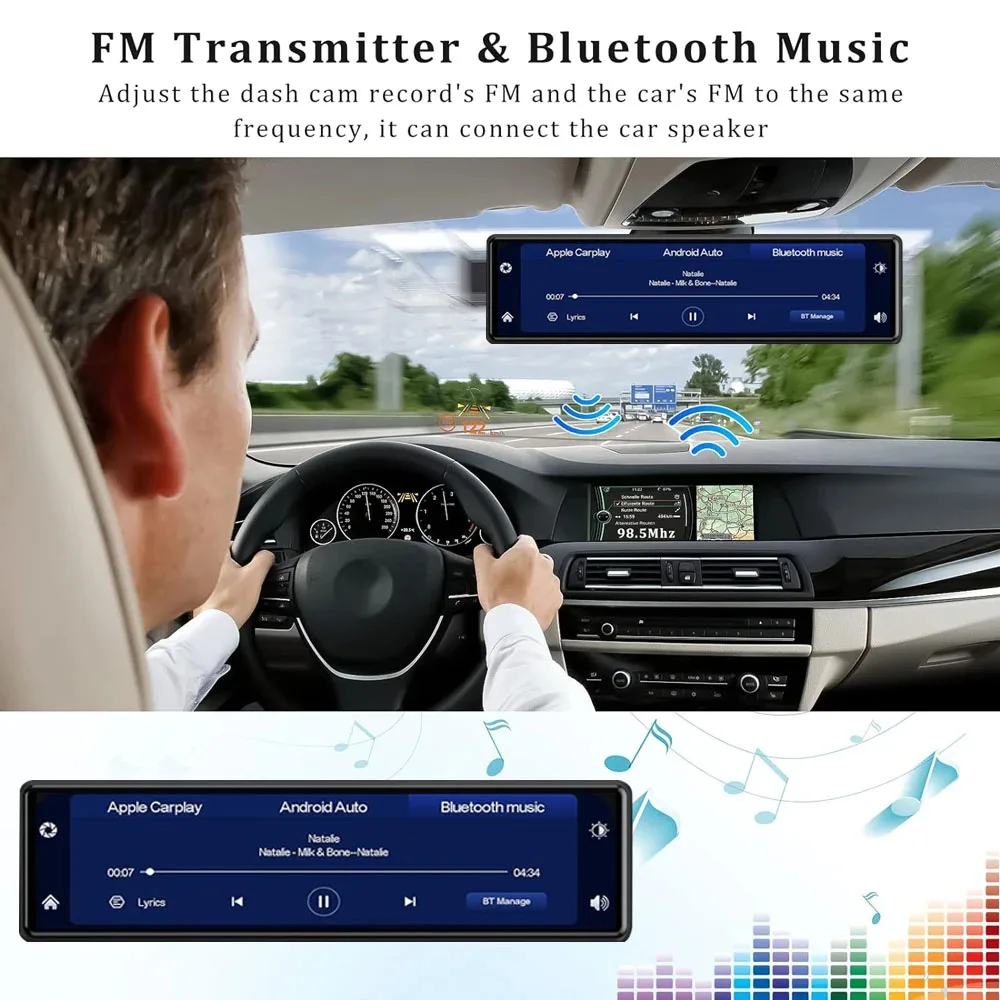
(1) Se si tratta di un telefono Apple, nel menu del DVR è necessario selezionare il metodo di connessione CarPlay come metodo di connessione. Il software CarPlay installato sul telefono Apple può connettersi direttamente al DVR tramite la funzione CarPlay. (2) Se si tratta di un telefono Android, nel menu del DVR è necessario selezionare Android Auto come metodo di connessione, quindi scaricare il software Android Auto dal Google Play Store per connettersi al DVR (Nota: è necessario assicurarsi di scaricare il software “Android Auto” dal Google Play Store. Scaricarlo da altri canali potrebbe non funzionare).
Informazioni sulla connessione WIFI:
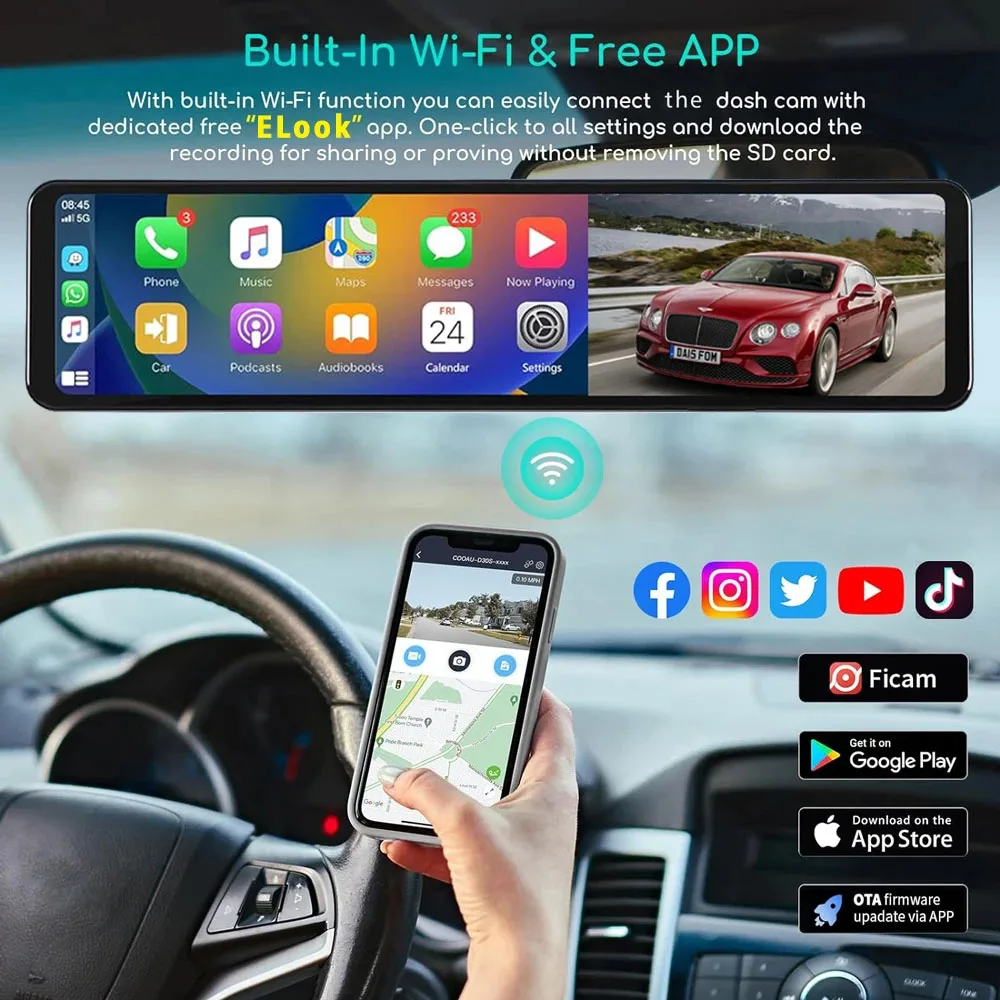
Prima di connettersi al DVR tramite il telefono, è necessario installare in anticipo l’app di connessione WIFI “Viidure”. Puoi cercare l’installazione di “Viidure” nell’Apple App Store o nel Google App Market.
Passaggi:
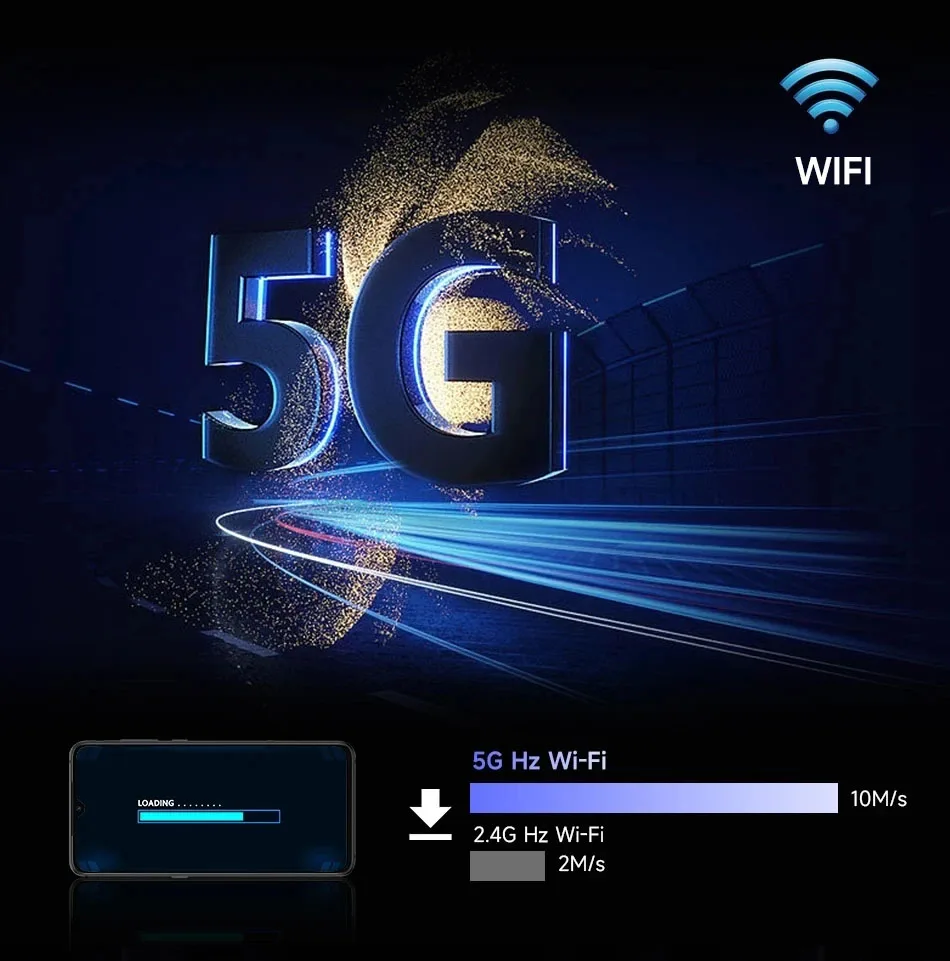
(1) Entra nel menu DVR e nel menu delle impostazioni WiFi, abilita la funzione WiFi;
(2) Nel menu Wi-Fi del DVR, verificare per ottenere il nome SSID e la password Wi-Fi;
(3) Apri l’app “Viidure” sul tuo telefono, entra nella modalità di configurazione, attiva la funzione Wi-Fi del telefono, segui le istruzioni per trovare il segnale Wi-Fi SSID del DVR e inserisci la password per connetterti.
(4) Dopo la configurazione riuscita, è possibile connettere e utilizzare il DVR tramite l’APP “Viidure”.
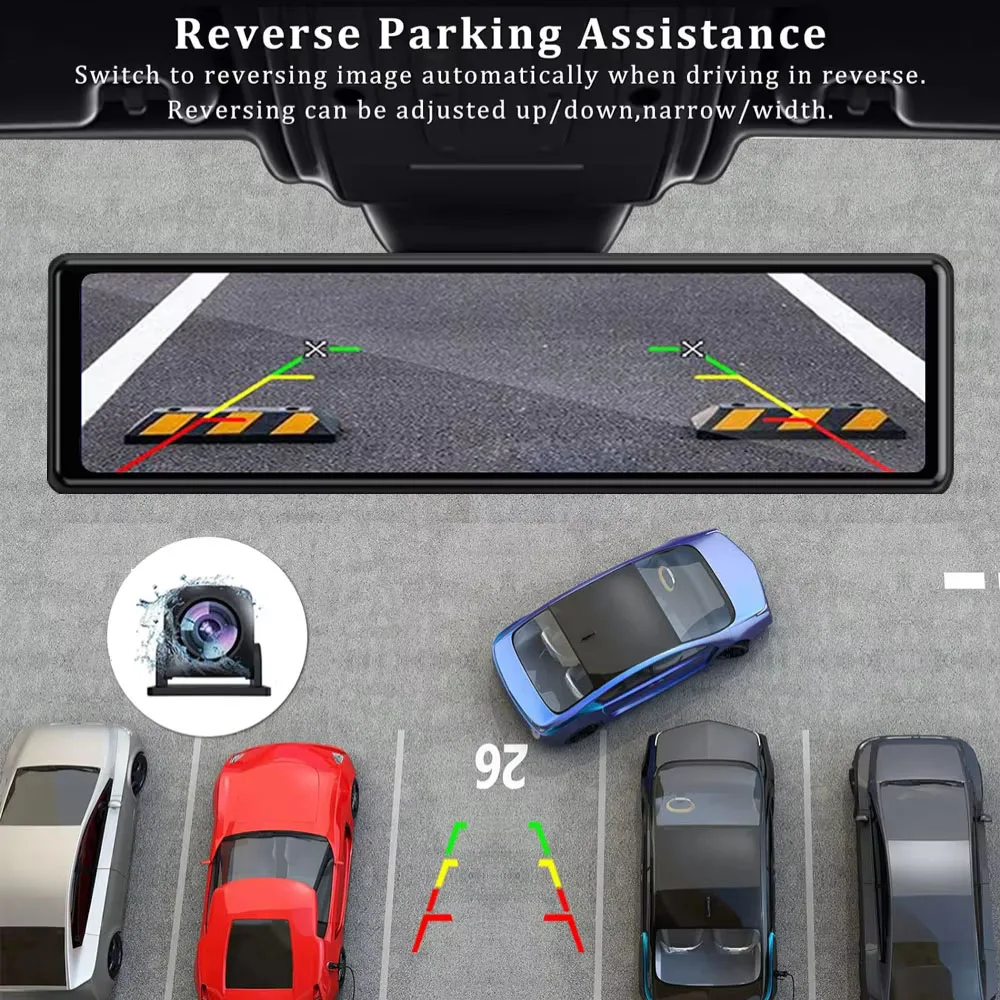
Informazioni sulla funzione di assistenza alla retromarcia:
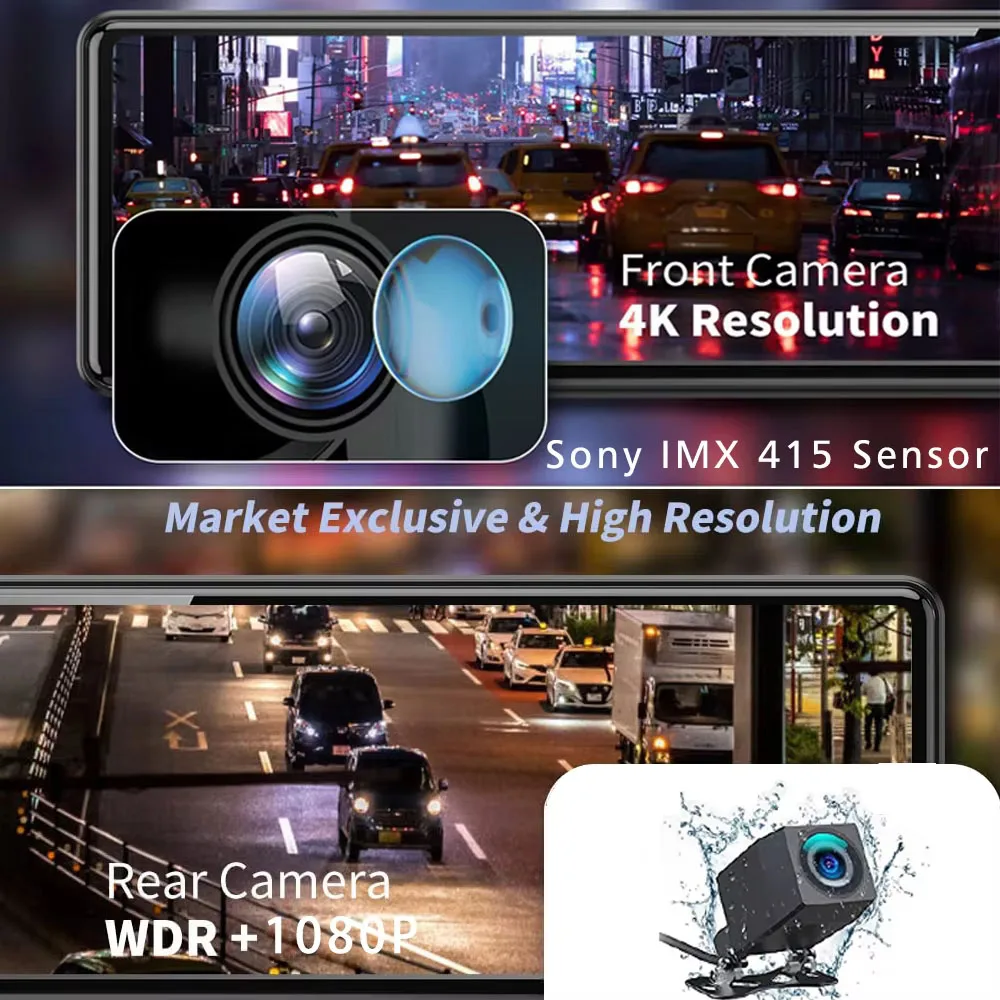
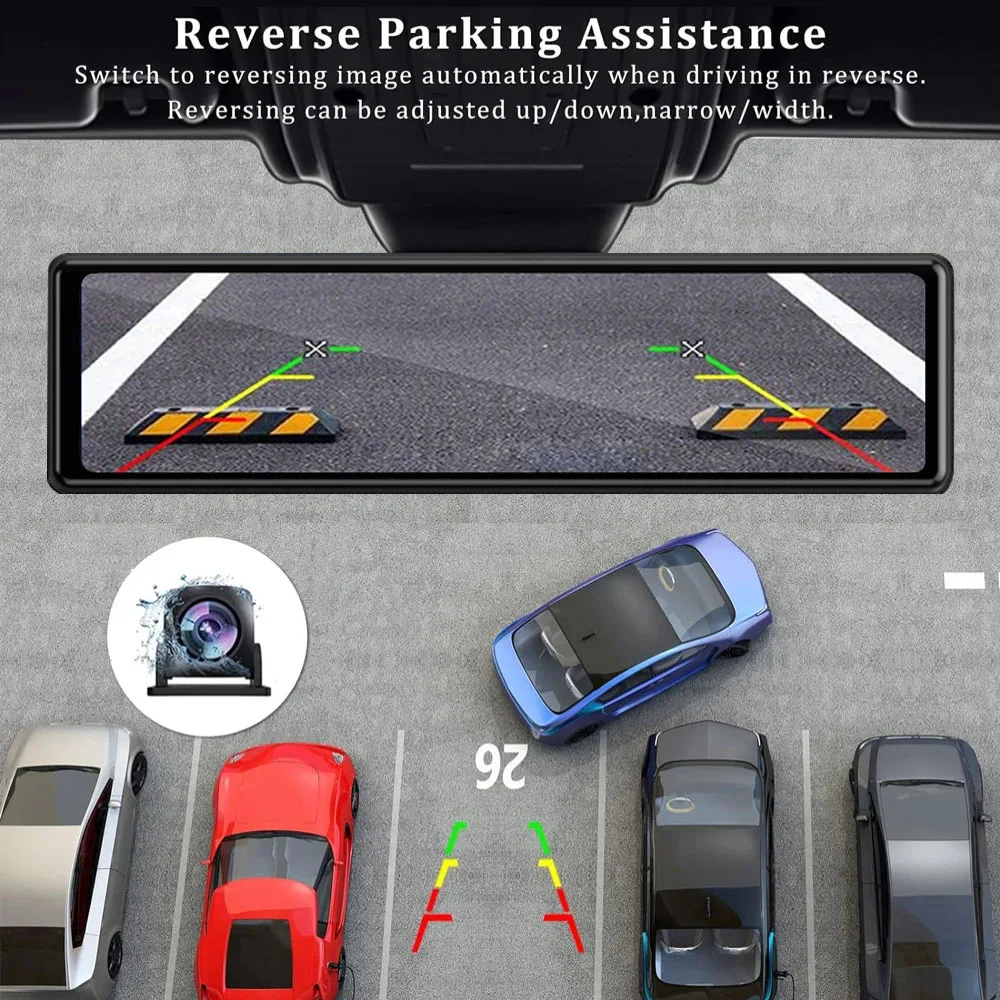
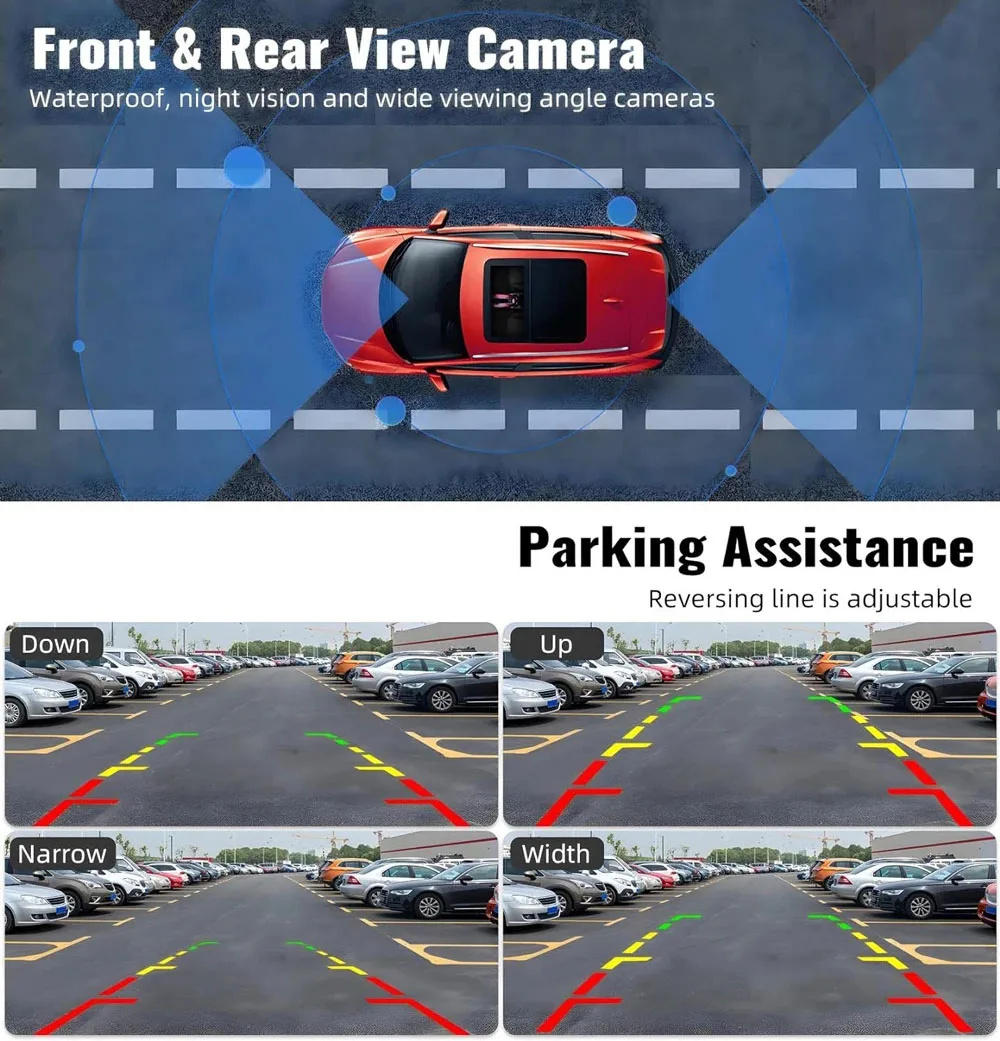
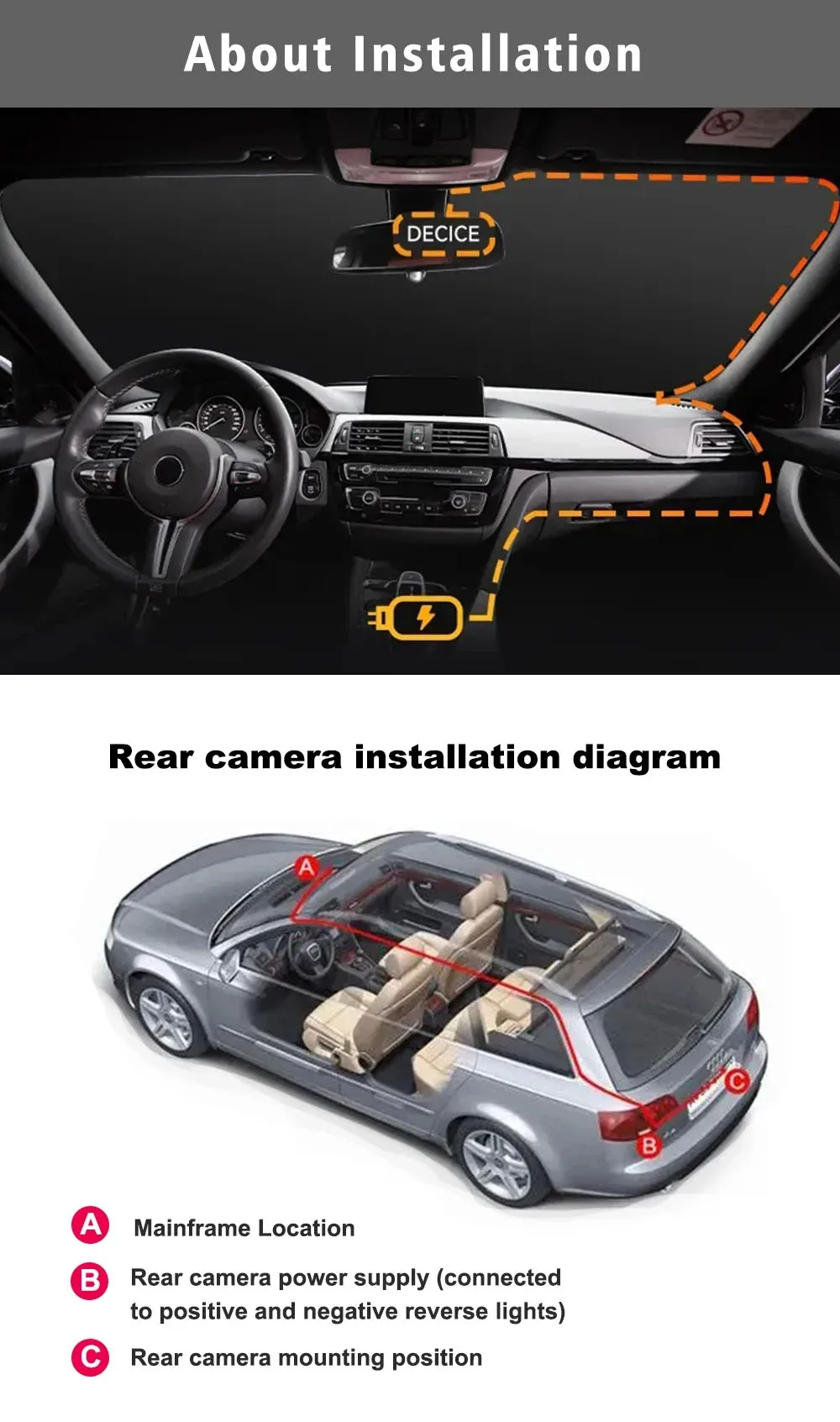
Se il kit ordinato include una telecamera posteriore e desideri implementare la funzione di assistenza al retromarcia, devi collegare il cavo di segnale rosso della telecamera alla luce di retromarcia dell’auto (la luce si accenderà durante la retromarcia). Se non hai bisogno della funzione di assistenza al retromarcia, scollega semplicemente il cavo di segnale rosso e lascialo non collegato.
Informazioni sull’installazione e sull’utilizzo del GPS:
1. Collegare il modulo GPS al DVR e attivare la funzione GPS nelle impostazioni del menu del DVR;
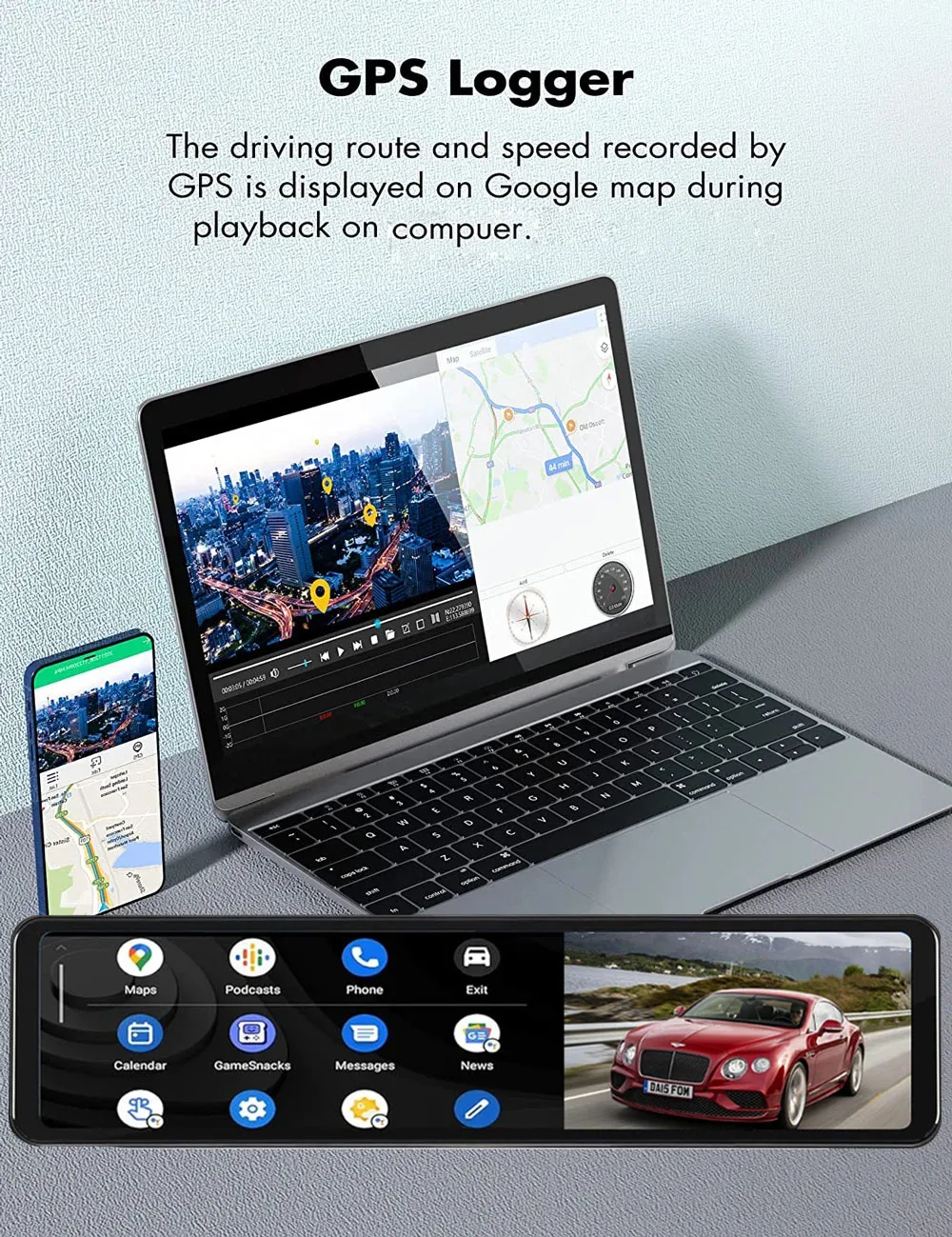
2. Installare il DVR sull’auto e avviare la modalità di registrazione. Avviare l’auto all’aperto e guidare per una certa distanza. Il modulo GPS catturerà automaticamente il segnale satellitare e il DVR registrerà automaticamente il video con la traccia di guida GPS.
Riproduzione video delle tracce GPS:
1. Installa il lettore video dedicato GPS “Hit GPS Player” sul tuo computer. Inserisci il link sottostante nel browser del tuo computer per scaricare e installare;
Link per il download: //pcgps.ce2ce.com/hit/hitplayer.html
2. Aprire il video DVR registrato con le informazioni del tracciato GPS sul computer tramite “Hit GPS Player” per riprodurre il percorso di guida GPS.
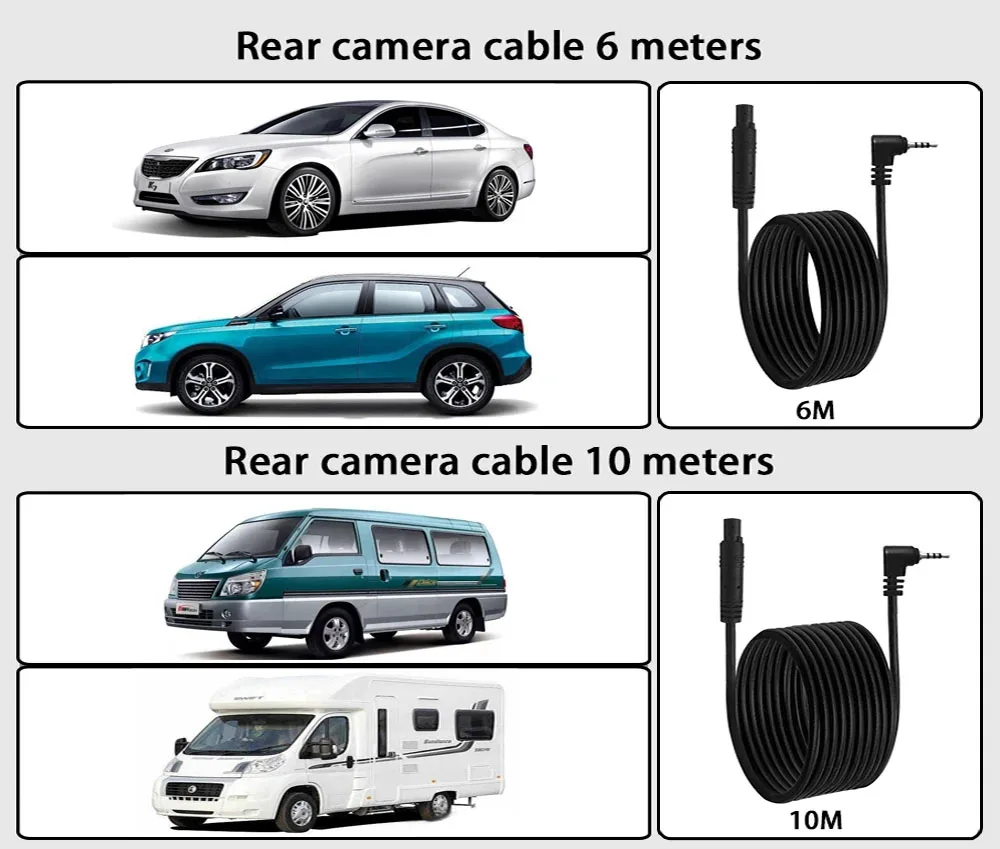
Informazioni sulla lunghezza del cavo della telecamera posteriore:



Recensioni
Ancora non ci sono recensioni.