
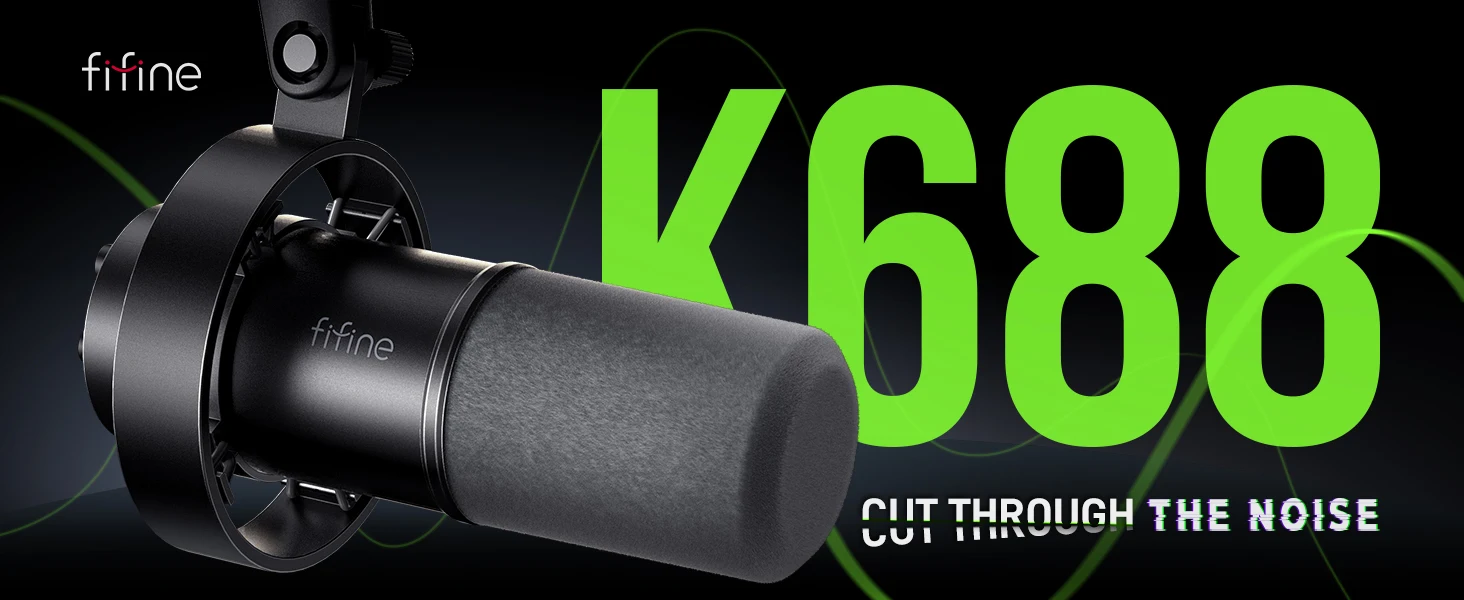
Qualità del suono pulita
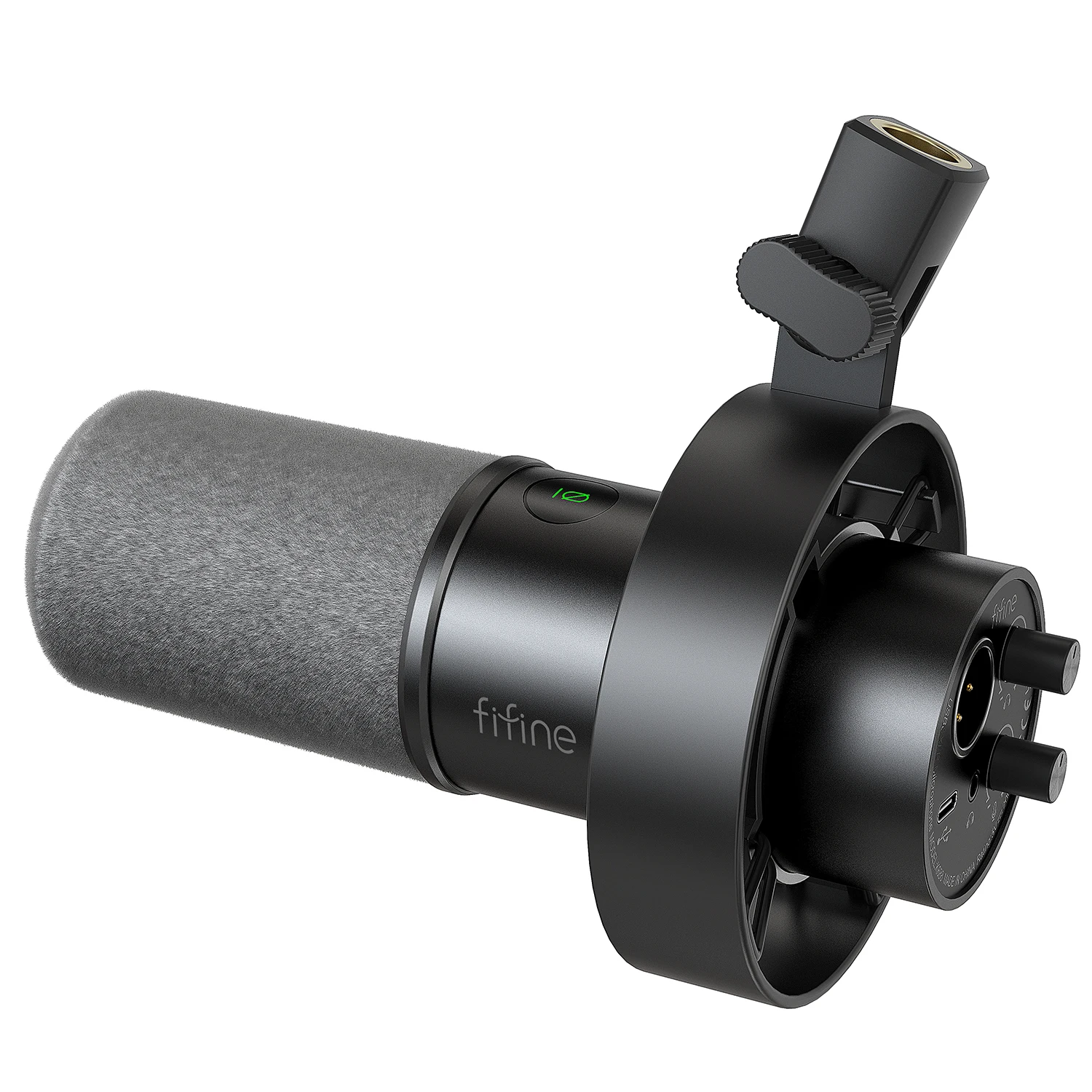
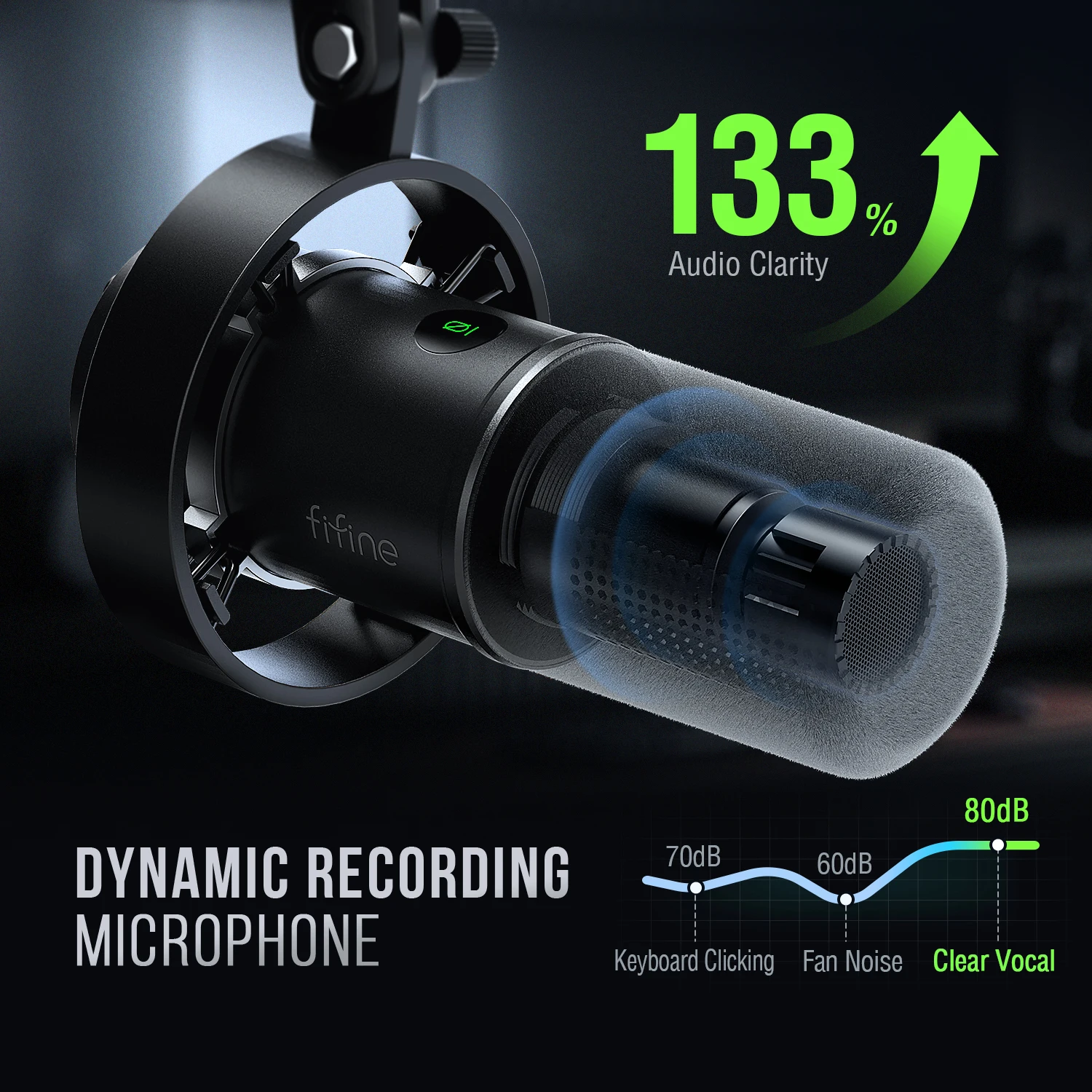
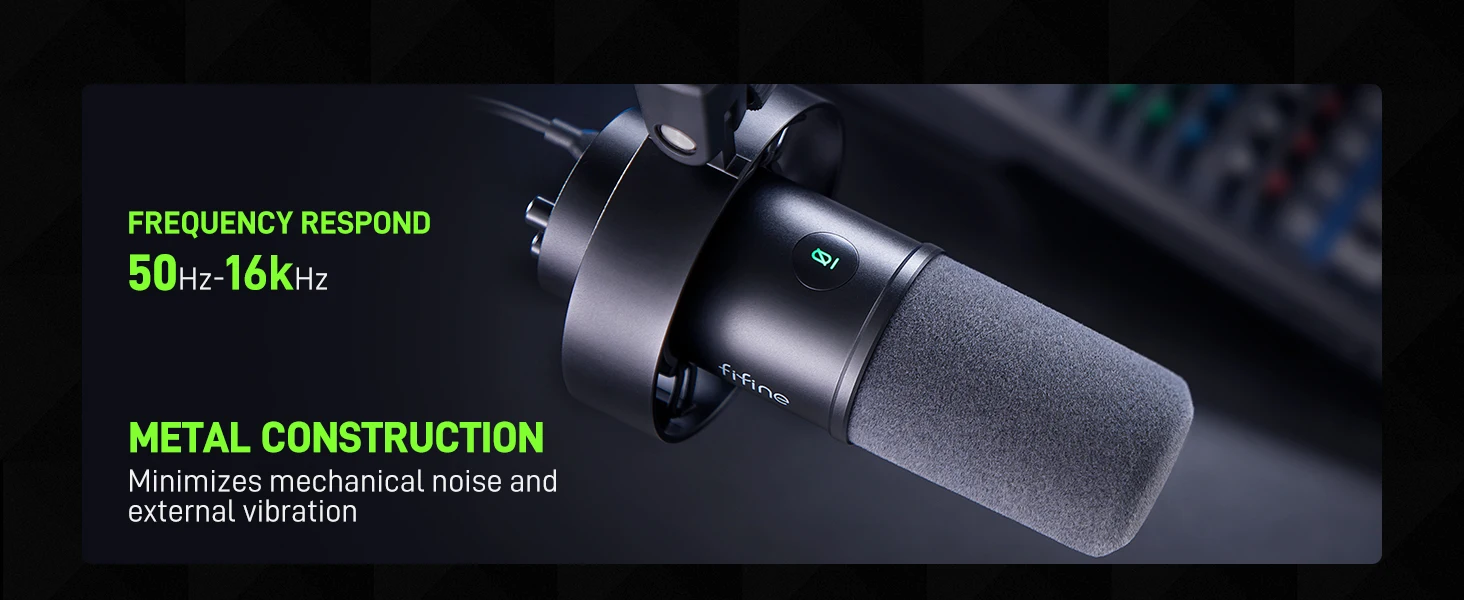
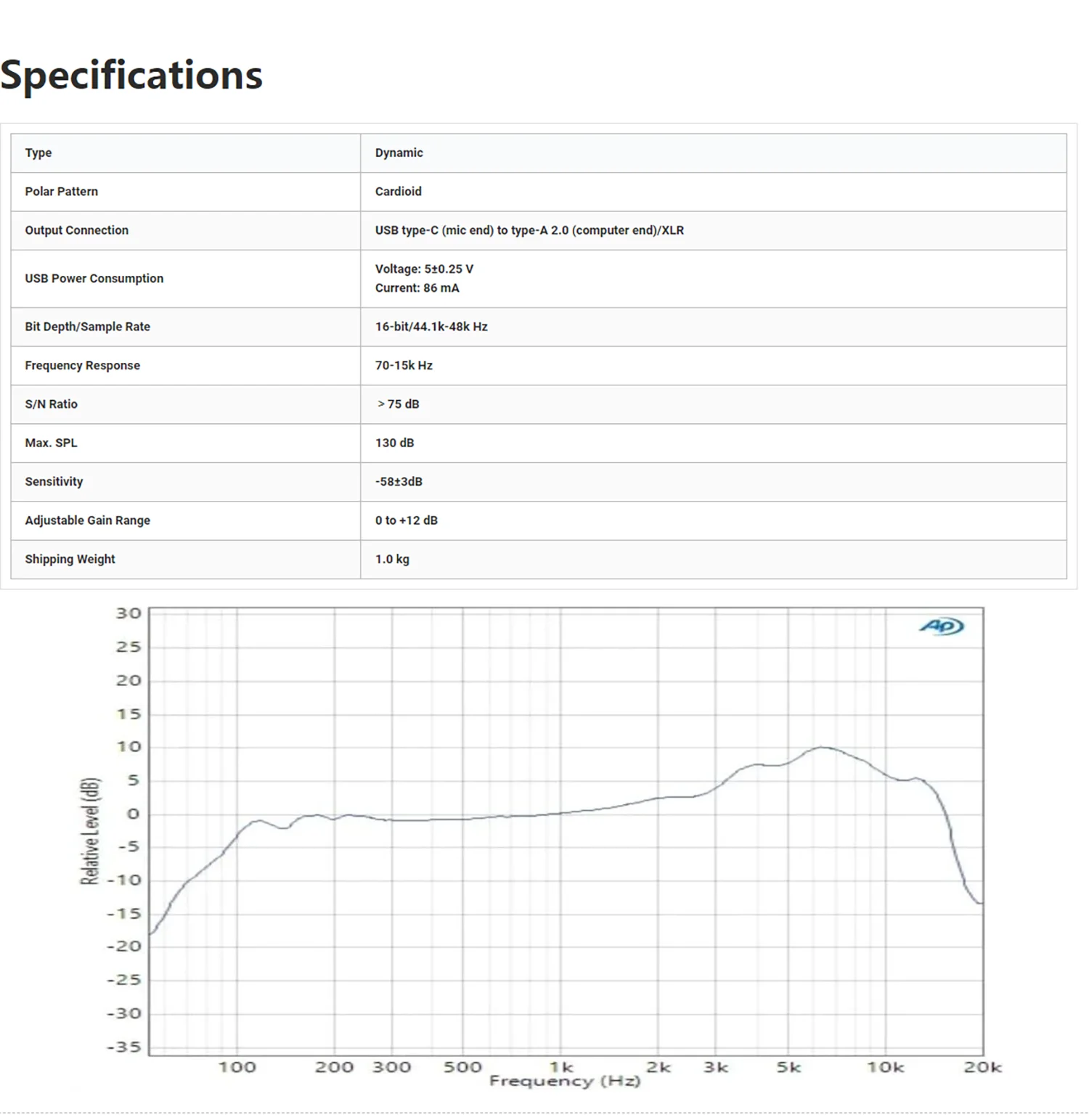
Caratterizzato da durabilità e adattabilità, il microfono dinamico, con SPL di 130 dB, non distorcerà l’uscita audio dalla registrazione vocale o musicale, per mantenere la sua originalità.Il modello cardioide è abbastanza direzionale e può gestire il rumore di fondo, come dischi rigidi o ventole del computer.Il microfono da studio offre una voce originariamente dettagliata senza troppi aggiuntivi di elaborazione del rumore.
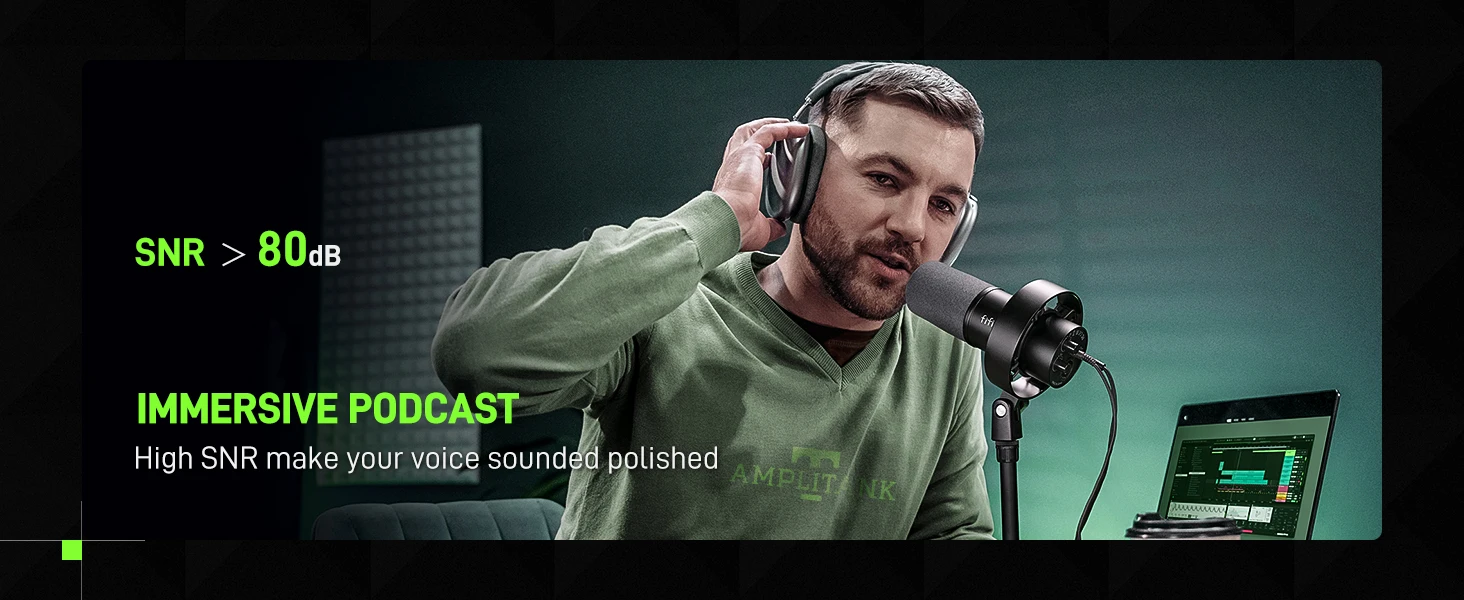
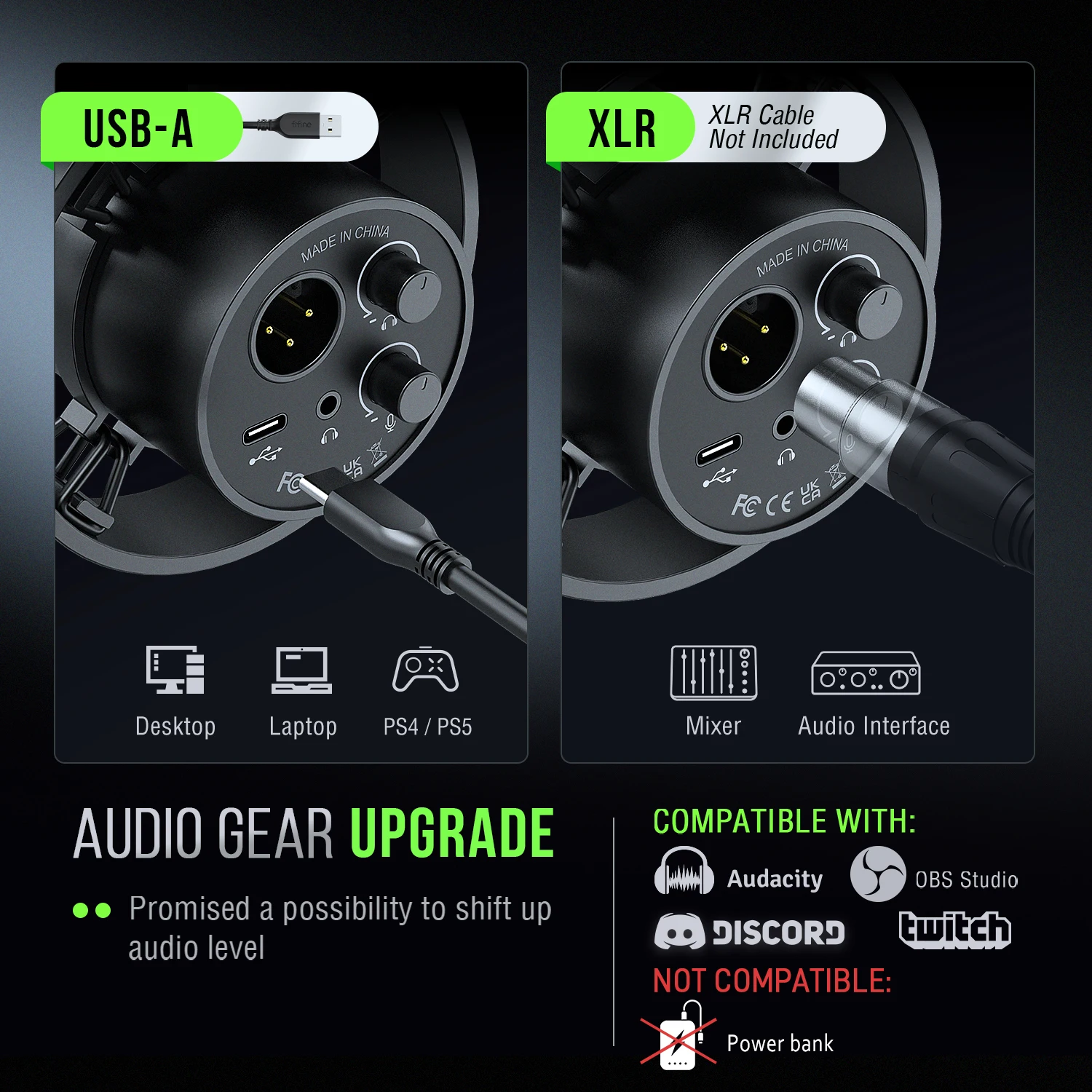
Aggiorna l’uscita XLR e la comoda uscita USB
Dotato sia di connessioni USB che XLR, è un vantaggio significativo per il tuo podcast in vari modi.se stai utilizzando il connettore XLR.Ma fondamentalmente non è il tipo generale di microfoni dinamici in cui i medi sono prominenti mentre la luminosità è priva.Ereditando dalla linea di sangue di FIFINE, gli acuti sono qualcosa che non mancherà ma non è così tanto aggressivare l’orecchio con durezza.La connessione USB soddisfa le tue esigenze di registrazione quotidiane in modo più semplice e portatile anche quando sei al lavoro.


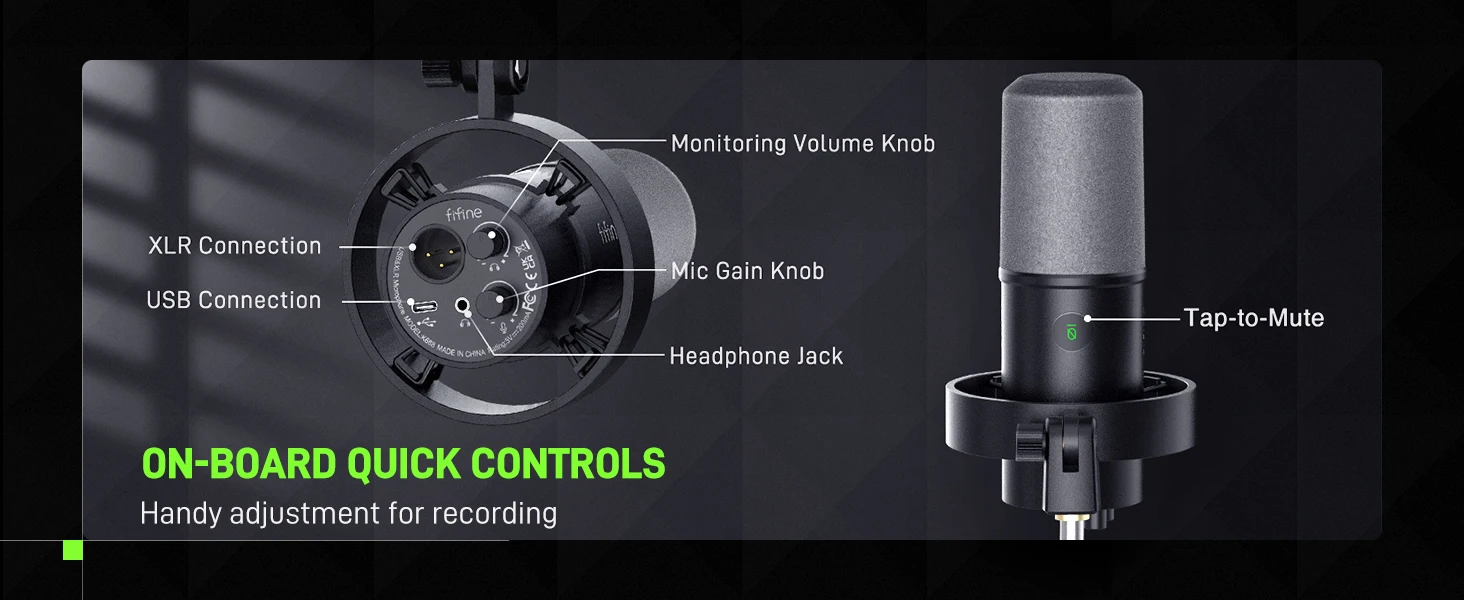
Controllo mute e guadagno
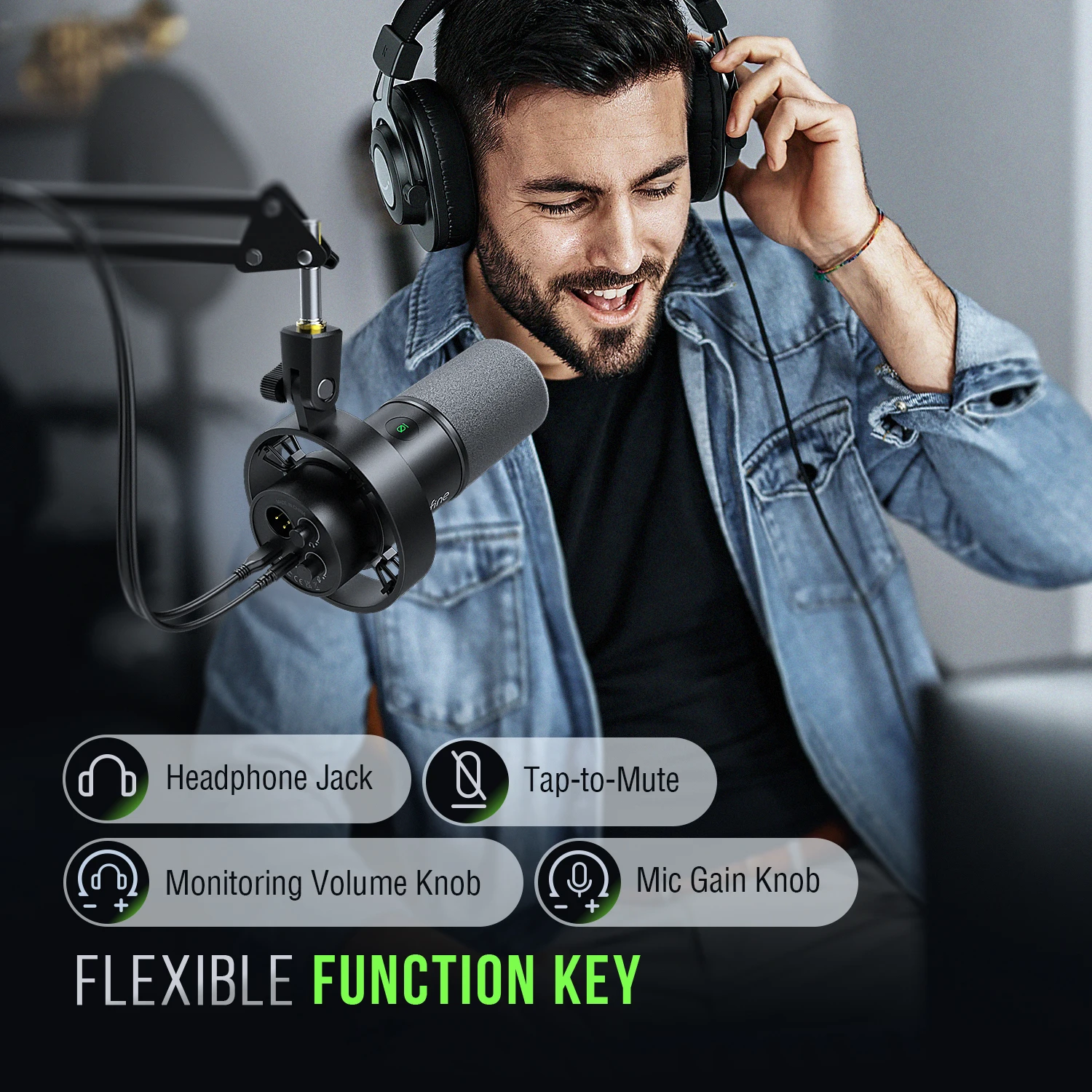
per disattivare l’audio invece di premere un pulsante, che è privo di rumore per evitare di aggiungere rumore inutile al tuo podcast o allo streaming audio.Non è necessario armeggiare con le impostazioni del software, è possibile controllare il volume dell’audio di registrazione tramite la manopola di guadagno sul microfono, per emettere un audio di trasmissione più vivido.
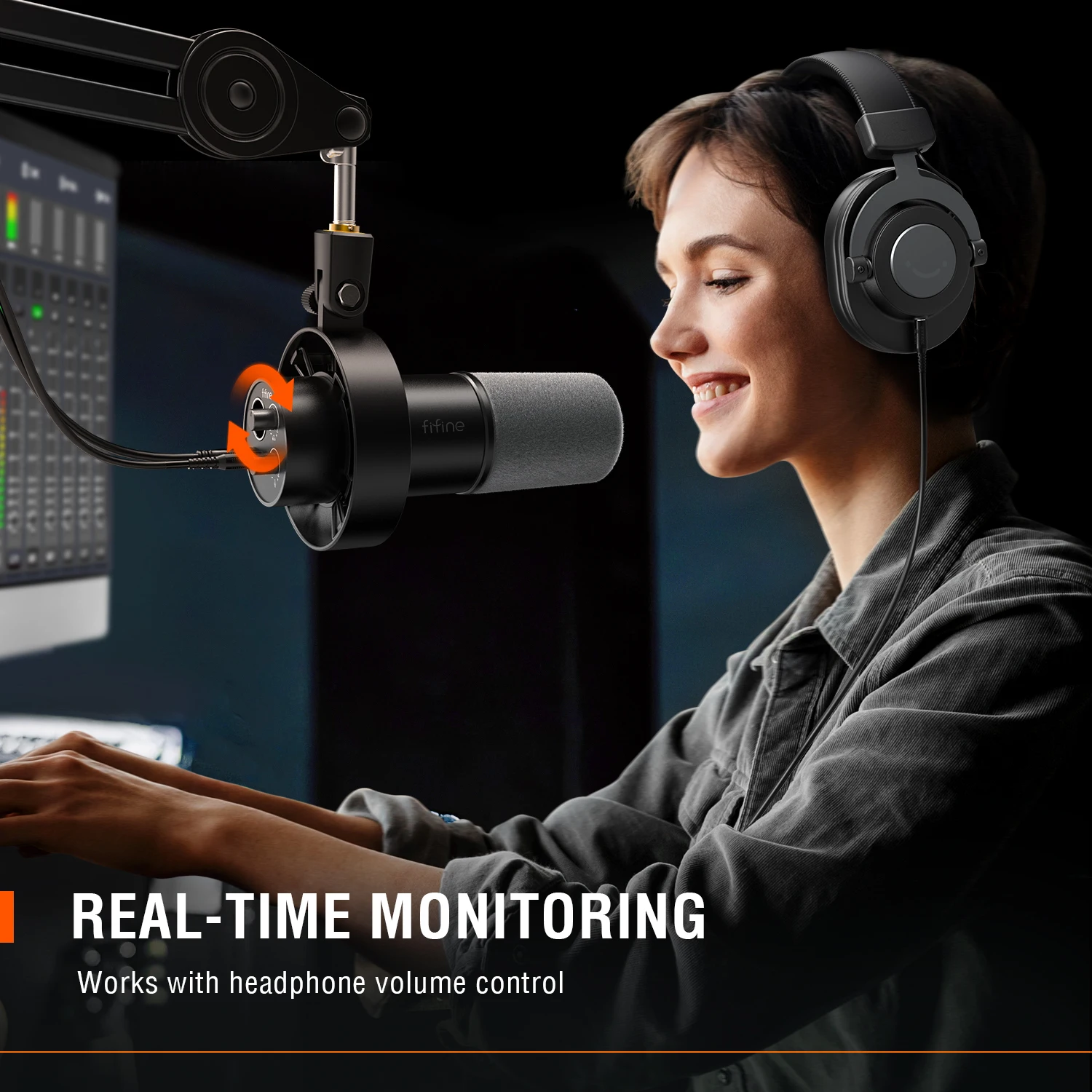
Monitoraggio e regolazione del volume
La possibilità di monitoraggio in tempo reale insieme al controllo del volume delle cuffie vengono aggiunti bonus per registrare professionisti che distinguono podcast in studio.Monitora se il tuo audio come previsto o l’effetto di riduzione del rumore, per regolare l’audio in un tempo più breve.Ruota direttamente la manopola del volume delle cuffie sul microfono per ascoltare ciascuna frequenza audio, che è più accessibile per il lavoro di registrazione.
Ulteriore riduzione del rumore
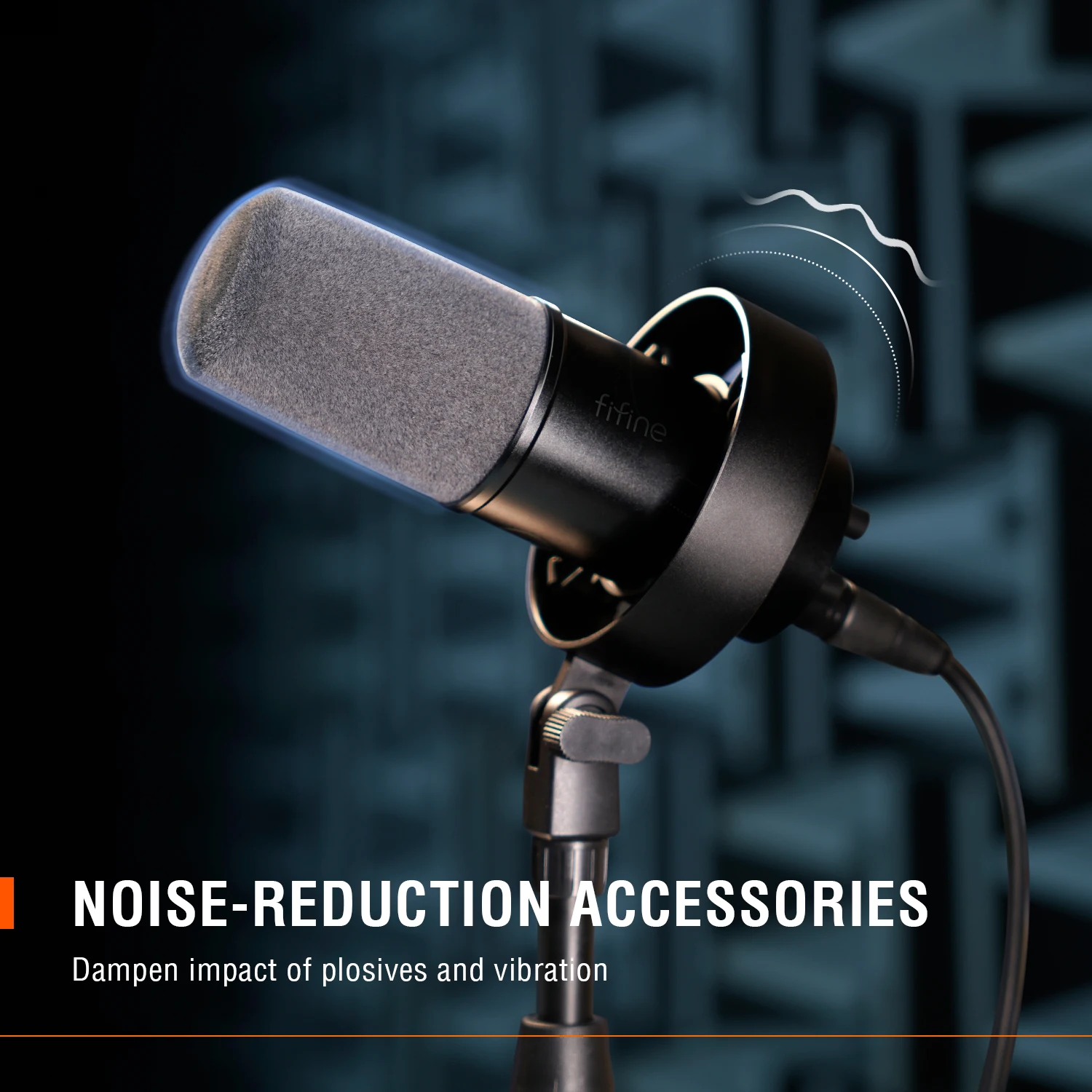
Il microfono dinamico richiede di mantenere una distanza ravvicinata per registrare.Pertanto, il parabrezza incluso può smorzare l’impatto dei plosivi per aiutarti a ridurre la rigidità nella voce.Quando registri l’audio dei bassi, il supporto antiurto esterno allevia le vibrazioni e i rumori meccanici indesiderati a bassa frequenza, mantenendo ulteriormente la registrazione pulita, naturale e potente.

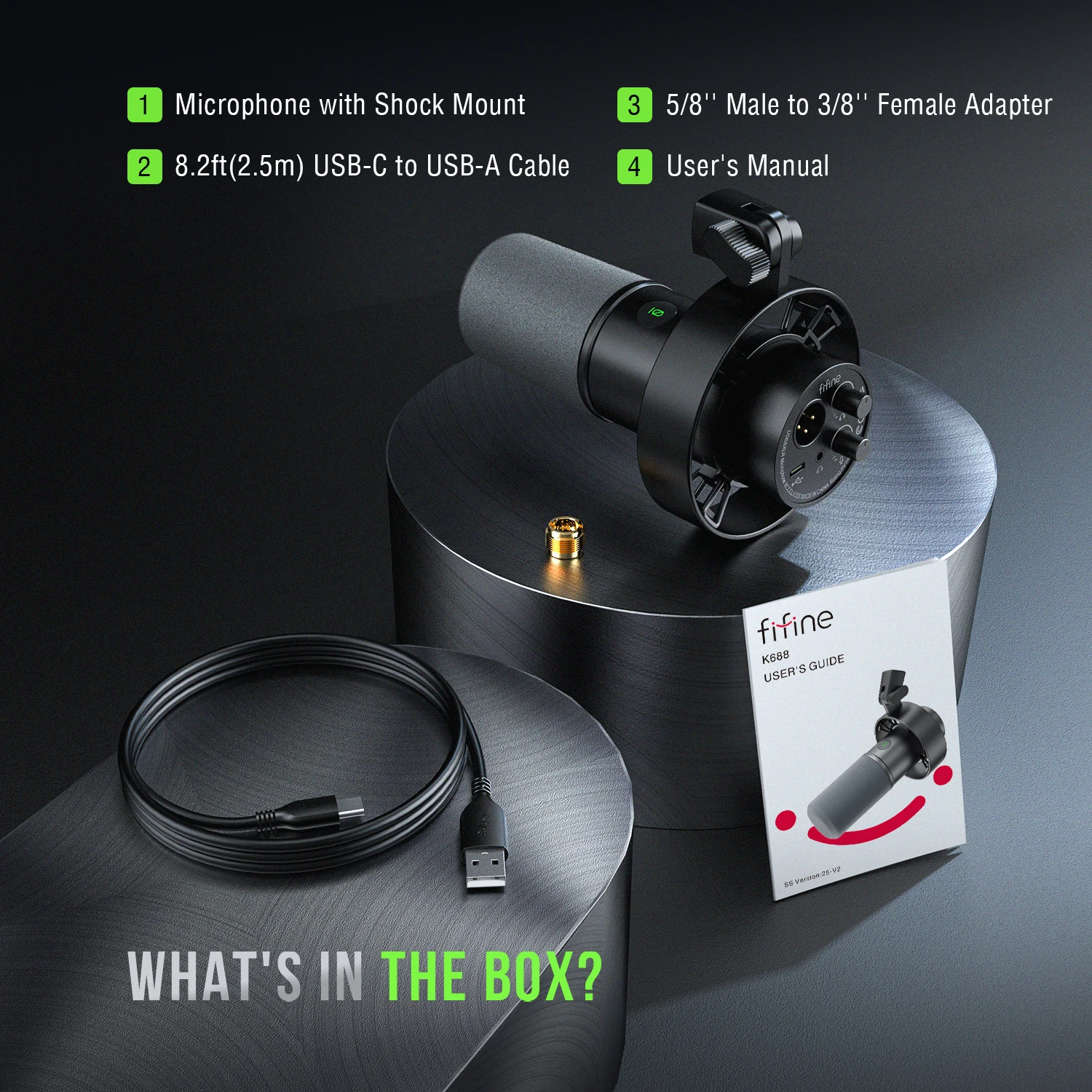
cosa c’è nella scatola?
*microfono con supporto antiurto
*Cavo da USB C a USB A da 8,2 piedi (2,5 m).
*Adattatore da 5/8″ maschio a 3/8″ femmina
*manuale dell’utente

D: Come utilizzare con il computer Windows tramite cavo USB?
R: È facile collegare e riprodurre questo microfono dinamico su PC e MacBook tramite connessione USB.Puoi seguire il video tutorial per impostarlo passo dopo passo.
Sistema Windows: 1.Collega questo microfono di registrazione al PC tramite connessione USB, fai clic con il pulsante destro dell’icona dell’altoparlante in basso a destra dello schermo e fai clic su “Apri impostazioni audio”.
2.Fare clic su “Pannello di controllo audio”, selezionare la scheda “Registrazione” e scegliere “Fifine Microphone” come dispositivo predefinito.Quando parli al microfono, l’icona del tipo a barra diventerà verde e rimbalzerà.
3. Fare doppio clic su “Fifine Microphone” per aprire la finestra “Proprietà del microfono”, fare clic sulla scheda “Livelli” e trascinare la barra di avanzamento per regolare il livello del microfono.
Sistema Mac OS: 1.Collega questo microfono podcast al MacBook, fai clic sull’icona Apple in alto a sinistra dello schermo.Seleziona “Preferenze di sistema”.
2.Fare clic sull’icona “Suono”, quindi fare clic sulla scheda “Input” e selezionare “Fifine Microphone” come dispositivo di input predefinito.Quando parli al microfono, il misuratore del livello di ingresso si sposterà.Trascina la barra di avanzamento per regolare il volume di ingresso
D: Come utilizzare il microfono con PS4 e Xbox?
R:Questo microfono XLR/USB NON è compatibile con Xbox, né con connessione USB né XLR, ma può essere utilizzato con PS4/PS5. Puoi collegare questo microfono dinamico in PS4/PS5 tramite connessione USB e configurarlo facilmente. Segui le istruzioni come di seguito.
1.Fare clic su “Impostazioni” in alto a destra dello schermo, scorrere la pagina per trovare “Suono” e fare clic su di esso.
2.Scegli “Microfono”-“Dispositivo di ingresso”-seleziona “Microfono Fifine” come dispositivo di input.
3.Fare clic su “Regolare il livello del microfono”, quindi trascinare la barra di avanzamento per regolare il livello del microfono.
Q: è necessaria l’alimentazione phantom di 48 V?Spegnere al preamplificatore o lasciare acceso?
R: No, questo microfono di registrazione podcast XLR/USB non richiede l’alimentazione phantom.E spegnilo sul preamplificatore quando usi il microfono.
D: È a 16 bit per questo microfono dinamico XLR/USB, è adatto per la registrazione in studio e podcast che fornisce una qualità del suono chiara e nitida.






Reviews
There are no reviews yet.