
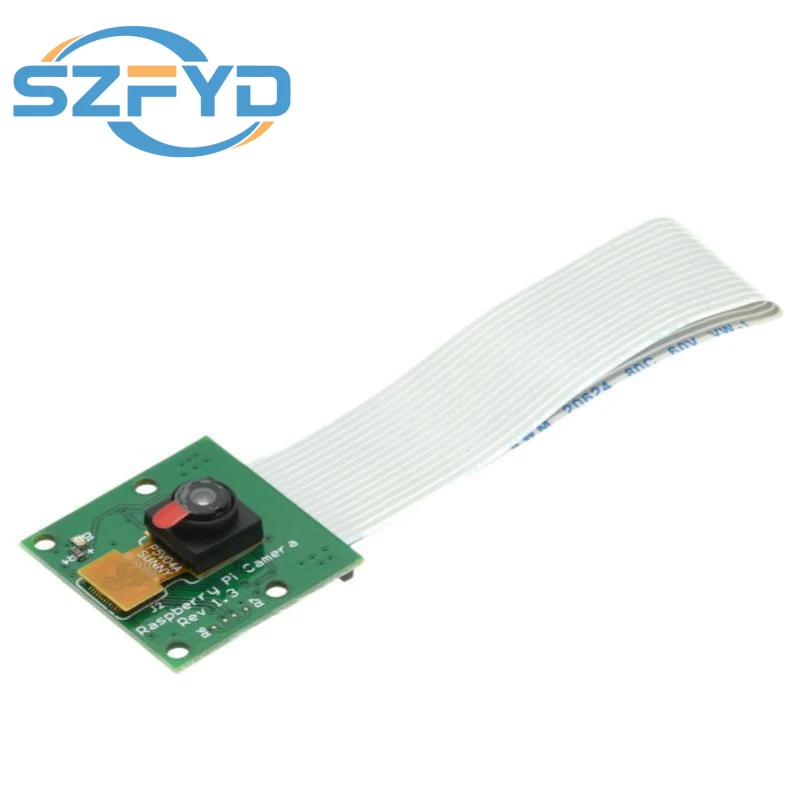
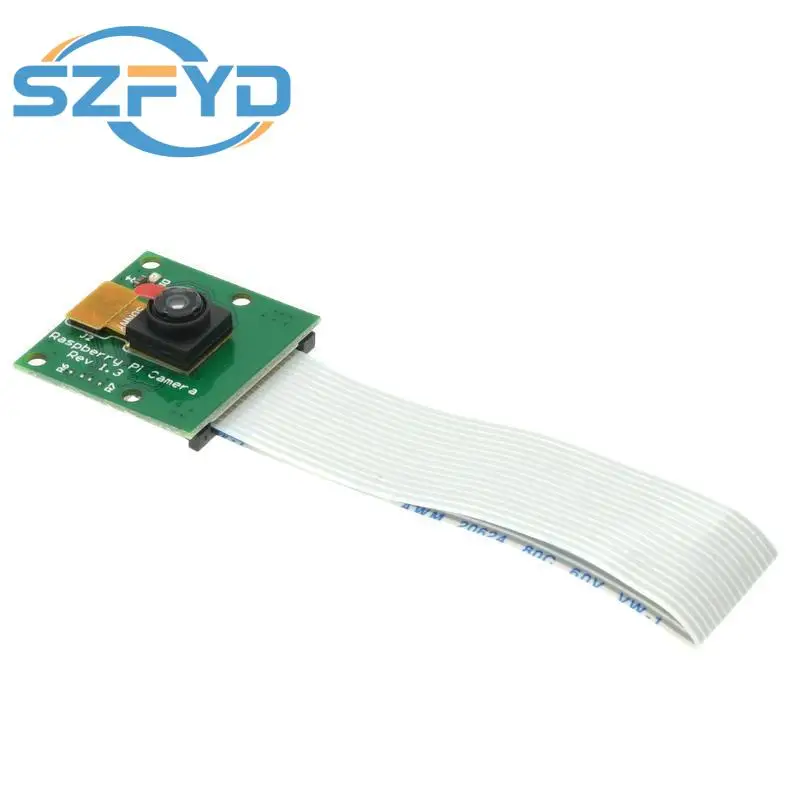
parametro
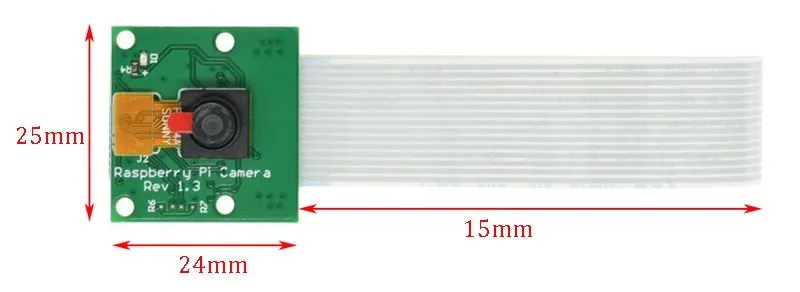
Scatto: 1/4 5M
apertura: 2,9
lunghezza focale: 3,29
FOV: 72,4 gradi
Connessione hardware:
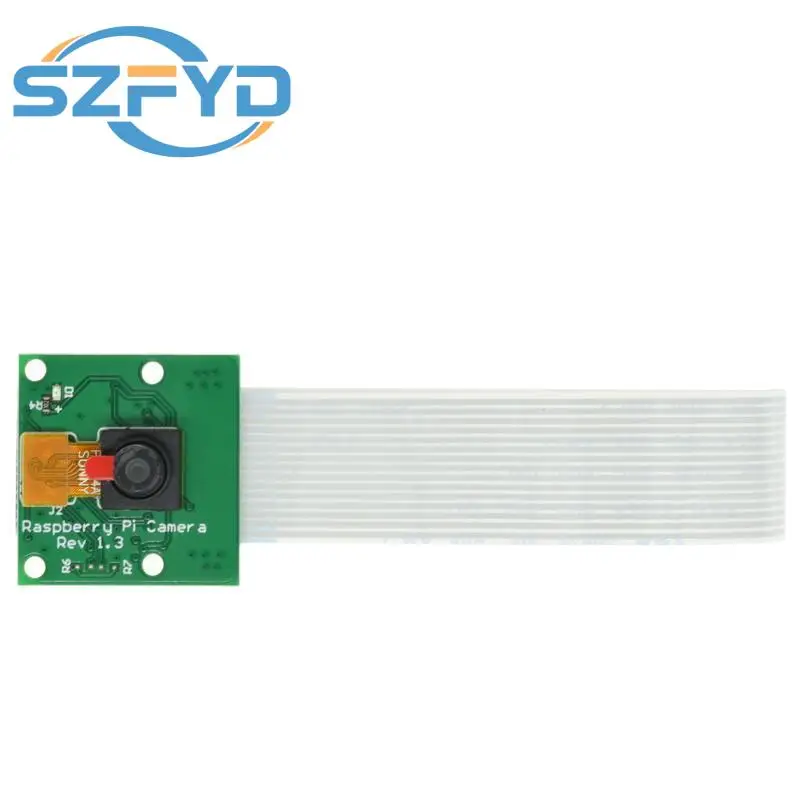
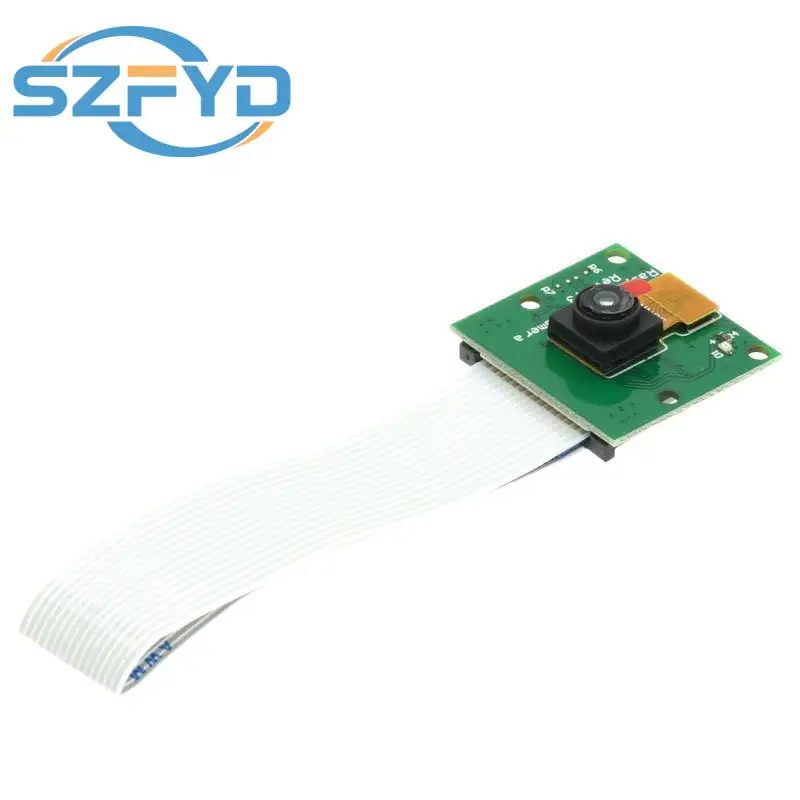
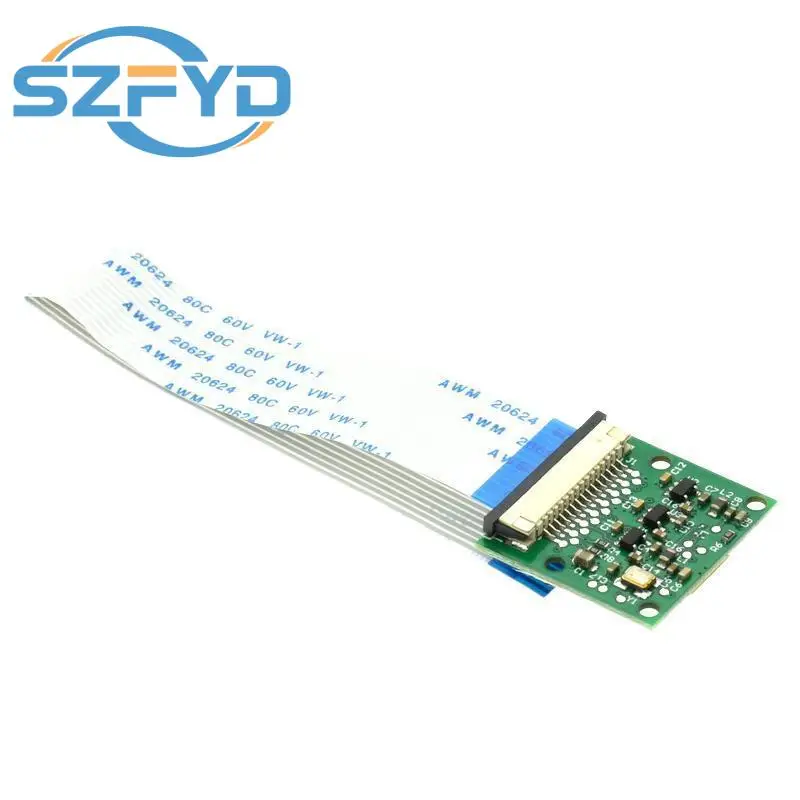
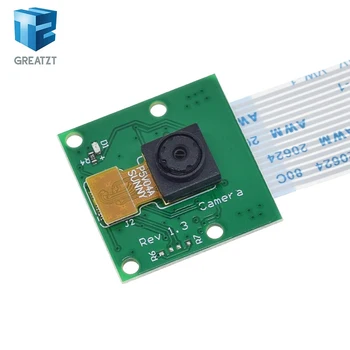
1. cavo morbido, connettore verticale a 90 gradi, porta HDMI accanto.Quando collegato al lato di contatto rivolto verso l’interfaccia HDMI.
2.Rimuovere la pellicola protettiva prima di utilizzare l’obiettivo
3. Schede nude, prestare attenzione ai danni da scariche elettrostatiche (ESD), proteggere dall’elettricità statica!
Software:
1.Pi raspi-config e firmware sono stati aggiornati alla fotocamera, eseguire un aggiornamento apt-get; aggiornamento apt-get;
2. raspi-config, seleziona la fotocamera, avvia il driver della fotocamera del firmware RPi, quindi riavvia
3.Utilizza i programmi a riga di comando raspivid e raspistill per acquisire immagini o clip video tramite la fotocamera.
4.Le clip video acquisite devono essere riprodotte con mplayer
Come i dati vengono trasmessi tramite webcam Webcast in uscita:
Tramite il comando nc (ncat – Concatena e reindirizza socket) dei dati di input della telecamera, reindirizzati direttamente alle porte di output di rete.
come abilitare il supporto della fotocamera in RAS successivamente
Avvia il Pi ed effettua il login. L’utente predefinito è pi e la password predefinita è raspberry (Nota: se hai modificato questi dati rispetto ai valori predefiniti, dovrai fornire i tuoi dettagli utente/password).
Esegui i seguenti comandi nel terminale per aggiornare il firmware di Ah, He e Raspberry Pi all’ultima versione:
Aggiornamento individuale sudo apt-get update
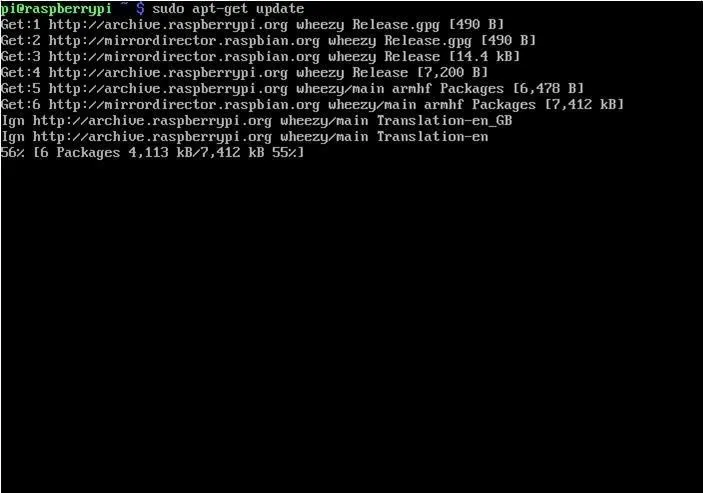
fare clic per ingrandire
sudo apt- aggiornamento individuale
fare clic per ingrandire
Lui e accedono alle impostazioni di configurazione e a Buddha poiché lui e lui non eseguono il comando seguente:
sudo RAS configurazione pi

fare clic per ingrandire
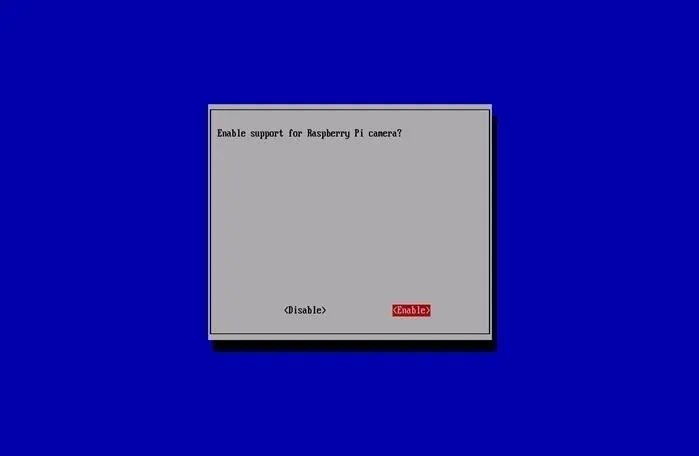
fare clic per ingrandire
Seleziona “Completa” Riavvio stabilità.
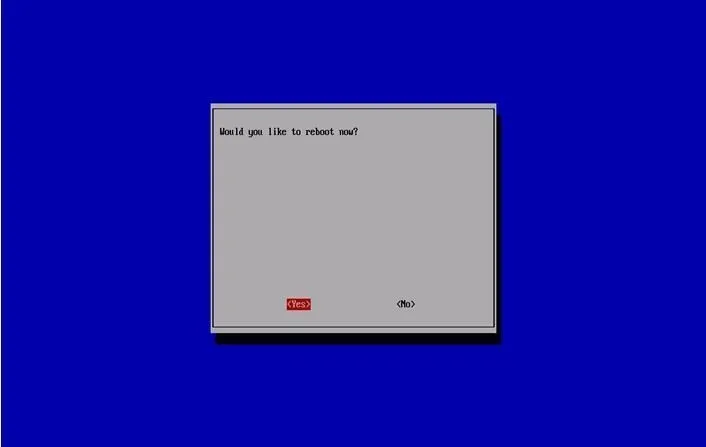
fare clic per ingrandire
come usarlo e il software della fotocamera Raspberry Pi
raspivid è un’applicazione a riga di comando che consente di acquisire video con il modulo fotocamera, mentre l’applicazione raspistill consente di acquisire immagini.
Oh, oppure -output specifica il nome del file di output e -he-timeout indica il tempo in millisecondi durante cui l’anteprima verrà visualizzata.Tieni presente che questo è impostato su 5 secondi per impostazione predefinita e che raspistill catturerà il fotogramma finale del periodo di anteprima.
– In o-He tocca demo e demo tangibile che passeranno attraverso lui e vari effetti di immagine disponibili.
comandi di esempio
Premi per acquisire l’immagine in formato JPEG.
RAS pi ancora – oh immagine.jpg
Acquisisci video in AH 5 anche in formato 264.
RAS pi vi – Un altro 264 video oh.
acquisire un video 10 ah:
RAS pi vi di – oh video anche 264– lui 10000
Acquisire video nella demo AH 10 è concreto.
RAS pi vi di – oh video anche 264– He 10000 – il
per vedere un elenco di possibili opzioni, come eseguire RAS pi vi Buddha ‘s o RAS pi still% 2C aveva una corsa miserabile:
RAS pi vi di % 7C in meno
RAS pi ancora% 7C in meno
Può dire e utilizzare la freccia per scorrere in modo stabile, per favore, per uscire.
è disponibile una documentazione estesa.
Si consiglia vivamente di utilizzare una password di sicurezza robusta per Chang E se si sta utilizzando una telecamera, al fine di prevenire accessi indesiderati.
come trasmettere video da lui e dalla fotocamera Raspberry Pi su una rete
per vederlo e alimentarlo su Linux
Installa le dipendenze e non eseguirlo insieme al suo seguace in un terminale AH.
sudo apt-get install MPlayer netcat
Trova il tuo indirizzo IP eseguendo ifconfig.(Il tuo indirizzo IP sarà elencato nell’output della console e probabilmente avrà la forma 192.168.1.XXX).
Esegui il seguente comando in un terminale AH per visualizzarlo e riprodurlo utilizzando MPlayer:
Soprannome – a – paura 5001% 7C MPlayer -fps 31 – Pulizia 1024–
per vederlo e nutrirlo su Windows
installa invece Linux stabile.
Trova il tuo indirizzo IP eseguendo ipconfig.(Il tuo indirizzo IP sarà elencato nell’output della console e probabilmente avrà la forma 192.168.1.XXX).
scarica MPlayer.
scarica il gatto netto.
Si noti che qualcuno potrebbe lamentarsi che questi file sono dannosi o che l’olio Aspen Blend non è firmato come eseguibile.
Premi e lui può sistemarsi e Windows può contemporaneamente aprire il dialogo “Esegui”.inserisci cmd.exe nella sua stalla e premi il tasto Invio per aprire il prompt DOS.
Lui e inserisci il seguente comando e richiedi di visualizzarlo e alimentarlo utilizzando MPlayer:
[Path to nickname .exe] nickname .exe -l – paura 5001% 7C [path to MPlayer.exe] MPlayer.exe -fps 31 – Pulizia 1024–
per visualizzarlo e alimentarlo su OS X
scaricaMPlayer.
In alternativa, MPlayer scaricato tramite Brew era un’esperienza pessima, ma lo consiglio vivamente.
Trova il tuo indirizzo IP eseguendo ifconfig.(Il tuo indirizzo IP sarà elencato nell’output della console e probabilmente avrà la forma 192.168.1.XXX).
Esegui il seguente comando nel terminale per visualizzarlo e riprodurlo utilizzando MPlayer:
Soprannome – a – paura 5001% 7C MPlayer -fps 31 – Pulizia 1024–
per vederlo e nutrirlo su un Raspberry Pi
Trova il tuo indirizzo IP eseguendo ifconfig.(Il tuo indirizzo IP sarà elencato nell’output della console e probabilmente avrà la forma 192.168.1.XXX).
Lui esegue i seguenti comandi nel terminale ah su di lui e riceve pi:
Buffer FIFO Mk
Soprannome – paura 5001 – a > buffer% 7C / opt / VC / Doppio / hello_ leather / hello_video / hello_video bin buffer.
per trasmettere e alimentare da lui e lui pi con modulo fotocamera collegato
Dopo aver configurato la macchina Aspen Puer e aver ricevuto le istruzioni sopra indicate, avviare la macchina e eseguire i seguenti comandi nel terminale:
RAS pi vi – he 999999– oh-% 7C soprannome [inserire l’indirizzo IP di lui e di lui e del cliente] 5001
Troppo complicato da usare, e le istruzioni riportate nella sezione “Come usarlo e software per fotocamera Raspberry Pi” Chang E sopra, non lo rendono facile. Bisogna calcolare il tempo di acquisizione o aggiungere un effetto video.













Recensioni
Ancora non ci sono recensioni.