
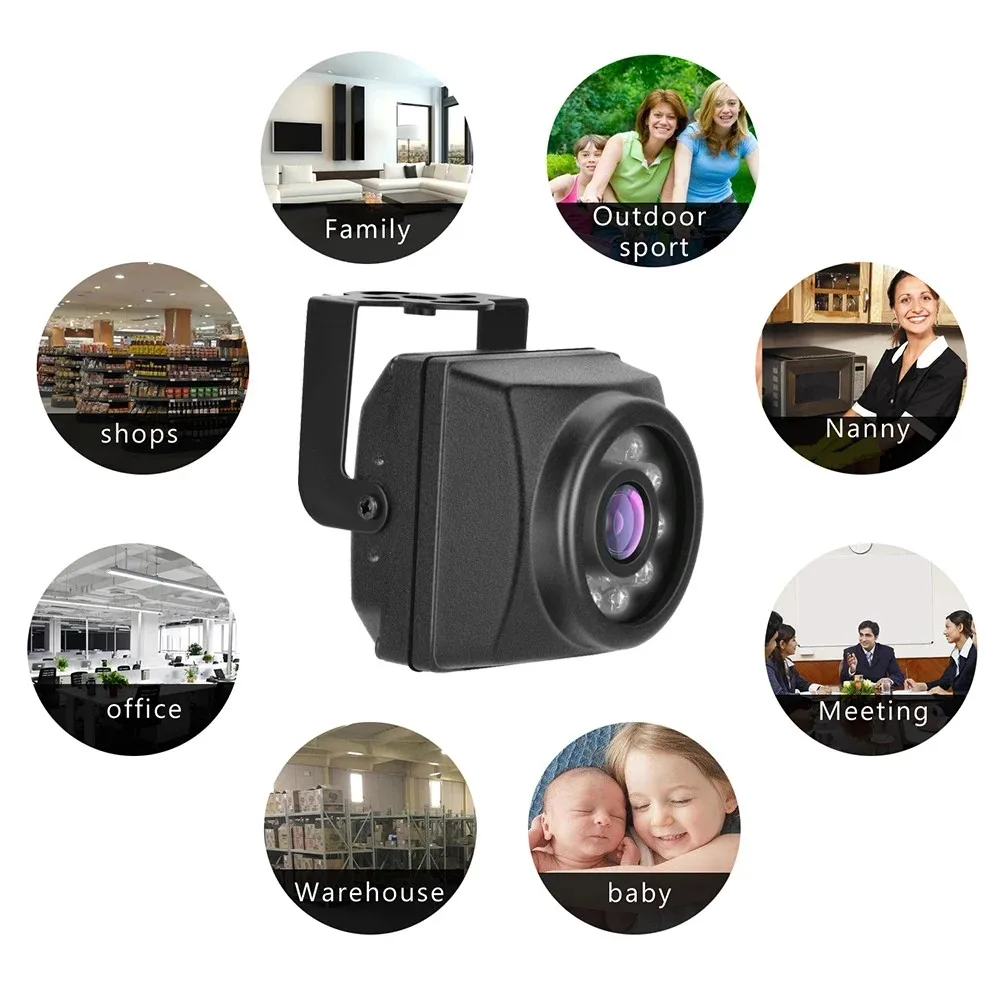
 Caratteristiche principali:
1.Supporta il rilevamento dei volti, il rilevamento degli umanoidi e supporta la personalizzazione di altre funzioni intelligenti;
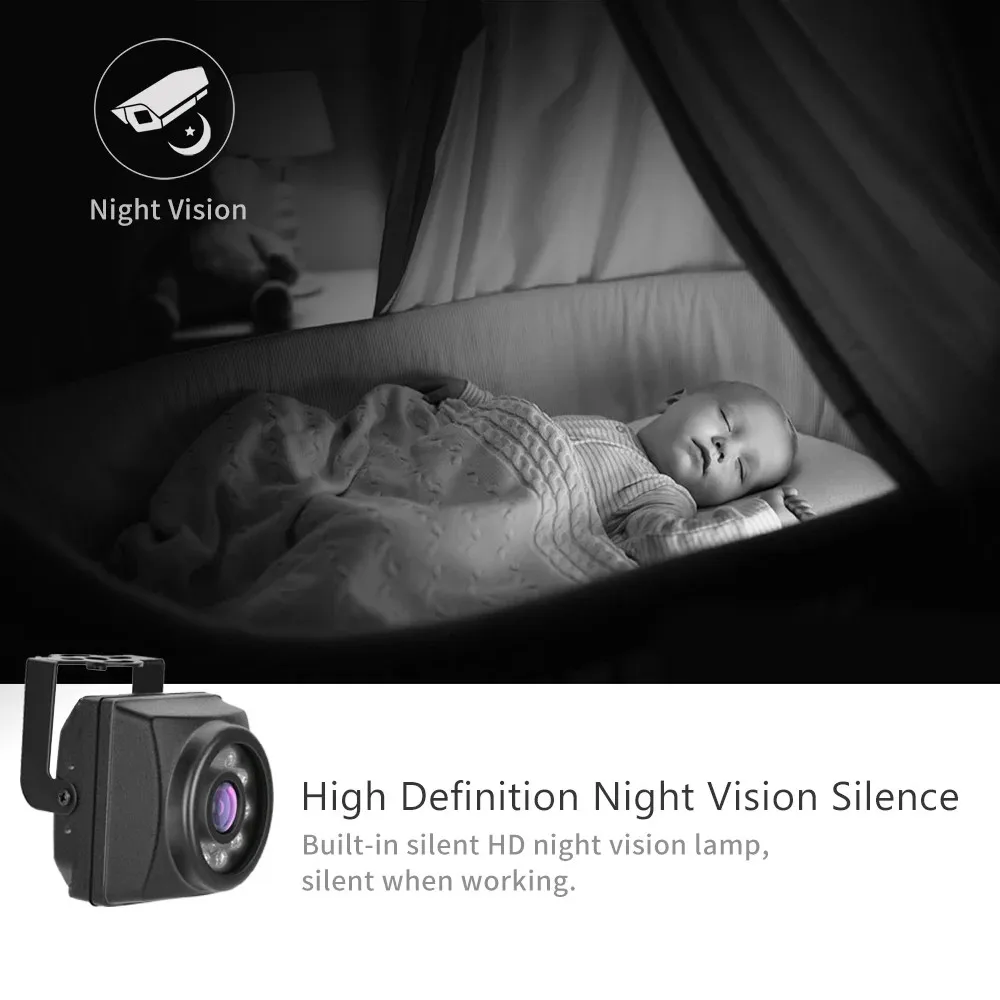
2.Sensore IMX415 da 8,0 MP HD con illuminazione a luce nera, risoluzione chiara e immagini nitide.
3.Supporta la riduzione del rumore 2D/3D, ampia gamma dinamica digitale;
4.Compressione video avanzata H.265AI/H.265+ (compatibile con H.265/H.264), bitrate super basso, qualità dell’immagine ad alta definizione;
5.Protezione professionale contro le sovratensioni, conforme a GB/T17626.5 e IEC61000-4-5.
6.Supporta terze parti Uniface, supporta vari monitoraggi mobili (iPhone, Android);
7.Fornire software di gestione per piattaforme web, CMS e centrali MYEYE, offrire sviluppo SDK.
8.Supporta la tecnologia cloud, facile da implementare per la penetrazione della rete, con notifiche in tempo reale e informazioni sugli allarmi.
 Cosa include
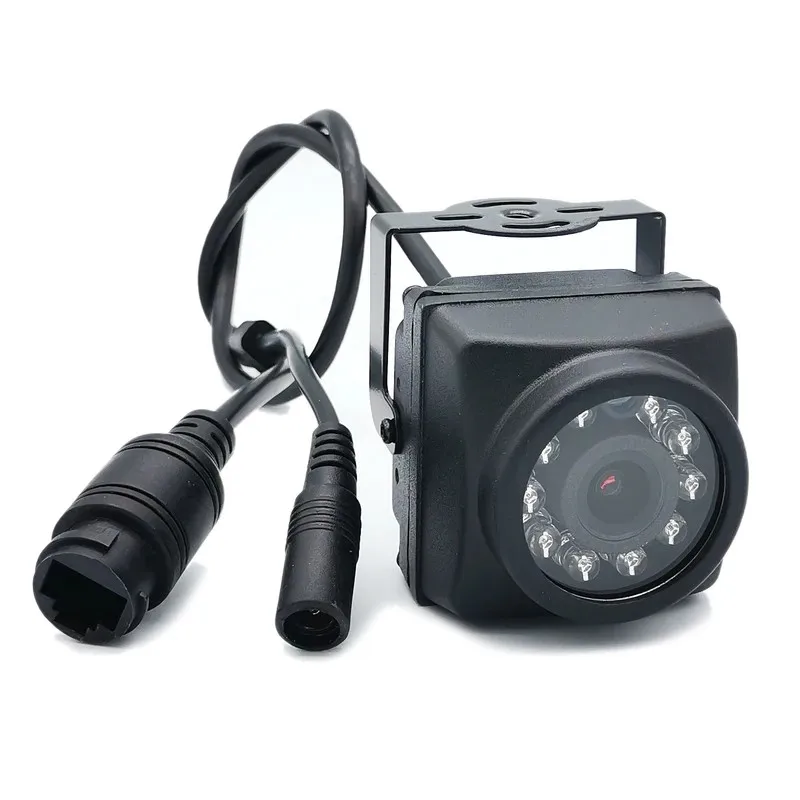
1 telecamera IP (DC12V e POE 48V opzionali)
Alcune Viti per Fotocamera


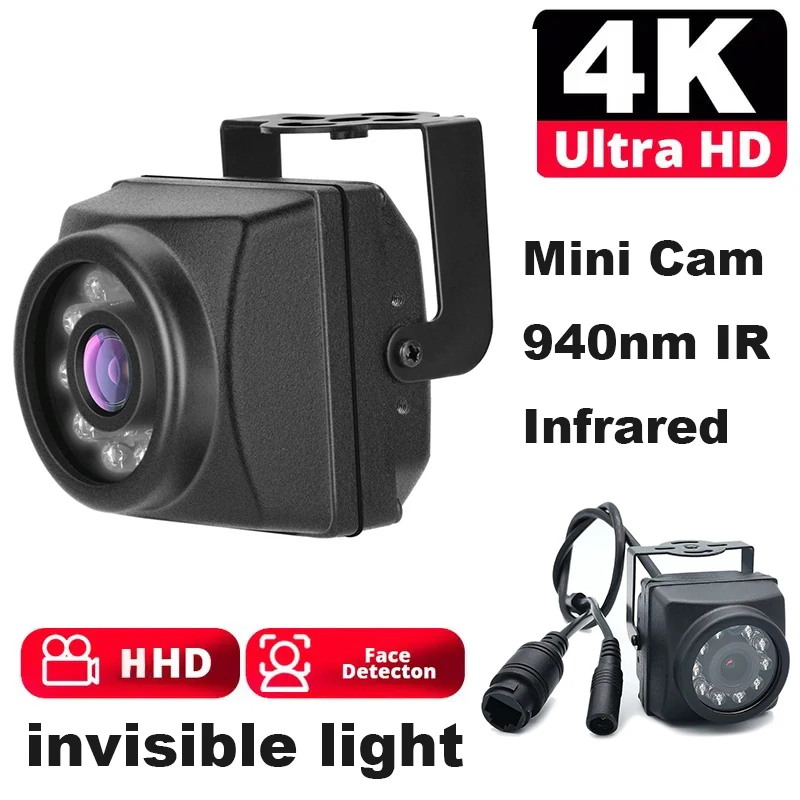
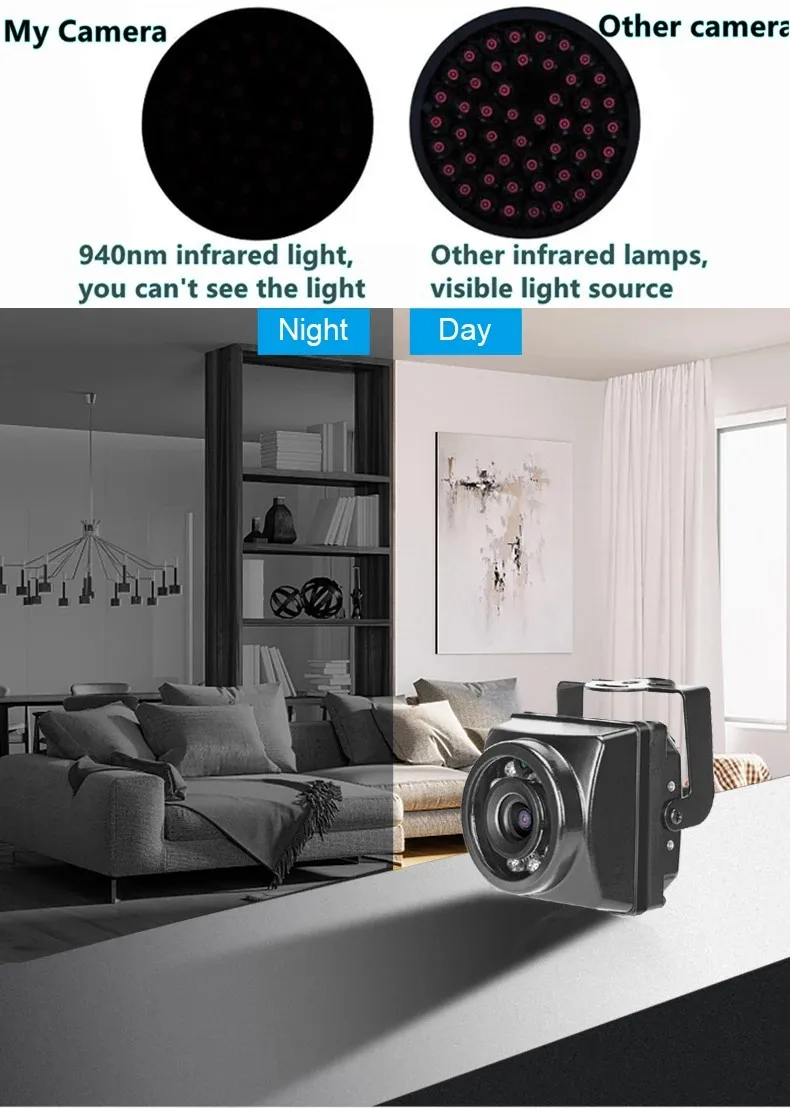
Lampada a infrarossi nascosta
Lampada a infrarossi da 940 nm, sorgente di luce invisibile agli occhi umani, nessun danno agli uccelli e agli animali, molto nascosta 
Impermeabile IP66
Realizzato con una scocca in metallo, è perfetto per l’utilizzo all’esterno, anche in caso di pioggia. Dotato di 10 LED IR, garantisce video nitidi anche in condizioni di scarsa illuminazione, come ad esempio in una giornata piovosa. 
Nota: Se hai bisogno di un’alimentazione POE, seleziona l’opzione POE. Se non hai bisogno di un’alimentazione POE, seleziona l’opzione 12V.


Download del software:
1. Assicurati che la fotocamera sia connessa alla rete, inserisci l’indirizzo IP (l’indirizzo IP predefinito è 192.168.1.10) e apparirà la seguente interfaccia. Inserisci il nome utente e la password (il nome utente e la password predefiniti sono admin e Null) e clicca su “Accedi” per entrare nell’interfaccia di anteprima. 2.Come modificare l’indirizzo IP della telecamera
Download di DeviceManager (Copia il link qui sotto: per scaricare)
//obs-xm-customer.obs.cn-east-2.myhuaweicloud.com/2023-02-28.zip
Assicurati che la telecamera sia connessa alla rete, apri il client DeviceManager e clicca su “Ricerca IP”.
quindi modifica l’indirizzo IP della telecamera per inserirli nello stesso segmento di rete!
Ad esempio, se l’indirizzo IP del router è 192.168.0.1, è necessario modificare l’indirizzo IP della telecamera in 192.168.0.10.

 3.Come utilizzare il computer con sistema Windows client VMS
Copia il seguente link all’indirizzo di download del software client (IPC per VMS Client) per il download:
Utilizzo del computer con sistema Windows (non supportato dal sistema XP)
//jftech.obs.cn-east-2.myhuaweicloud.com/General_Beta_VMS_Win64_V2.0.28.1.T.20240621.exe
Copia il seguente link per scaricare il software client in versione MAC (VMS per MAC):
Questa versione di VMS è applicabile solo ai computer con sistema Apple (la versione Mac è solo per test) e può accedere solo ai dispositivi all’interno della rete locale, non in remoto
Indirizzo di download: //download.xm030.cn/d/MDAwMDA2NDA=
Come possono i client VMS aggiungere dispositivi LAN?
1. Apri il client VMS, clicca su [Login], e l’utente e la password saranno predefiniti.
2. Dopo l’apertura, seleziona [Aggiungi Dispositivo Manualmente], come mostrato nella figura seguente. 
3. Clicca su 【Ricerca IPv4】 e troverai i dispositivi online nella rete locale, come mostrato nella figura seguente. 
4. Controlla i dispositivi che devono essere aggiunti e clicca su [Aggiungi], come mostrato nella figura seguente. 
5. Inserire il nome utente e la password del dispositivo corrispondente nell’interfaccia di accesso, quindi cliccare su [Accedi], come mostrato nella figura seguente. 
6. Si può vedere che il dispositivo è stato aggiunto con successo, come mostrato nella figura seguente. 
7. Clicca su [Monitor] per accedere all’interfaccia di monitoraggio. Fai doppio clic sul canale corrispondente per visualizzare l’anteprima dell’immagine, come mostrato nella figura seguente. 




Recensioni
Ancora non ci sono recensioni.